Pusat Tutorial Step by Step
Tutorial Digital fadzdigital
Temukan panduan step-by-step lengkap untuk semua produk fadzdigital.
Klik salah satu tutorial di bawah untuk melihat detail langkahnya.
Setiap langkah bisa klik gambar untuk memperbesar.
|
Dukungan video tutorial juga tersedia!
Apa itu tutorial ini?
Panduan lengkap step-by-step untuk memasukkan akun V2ray ke aplikasi Nekobox di Android.
Ikuti setiap langkah agar VPN bisa langsung terkoneksi tanpa error!
Panduan lengkap step-by-step untuk memasukkan akun V2ray ke aplikasi Nekobox di Android.
Ikuti setiap langkah agar VPN bisa langsung terkoneksi tanpa error!
1
Download Nekobox APK
Download aplikasi Nekobox versi terbaru melalui link berikut:
Nekopoi
Nekopoi
2
Salin Akun VPN dari Admin
Setelah pembelian, admin akan mengirim akun VPN (biasanya berupa kode panjang).
Copy seluruh teks akun tersebut sampai selesai, tanpa terpotong.
Copy seluruh teks akun tersebut sampai selesai, tanpa terpotong.
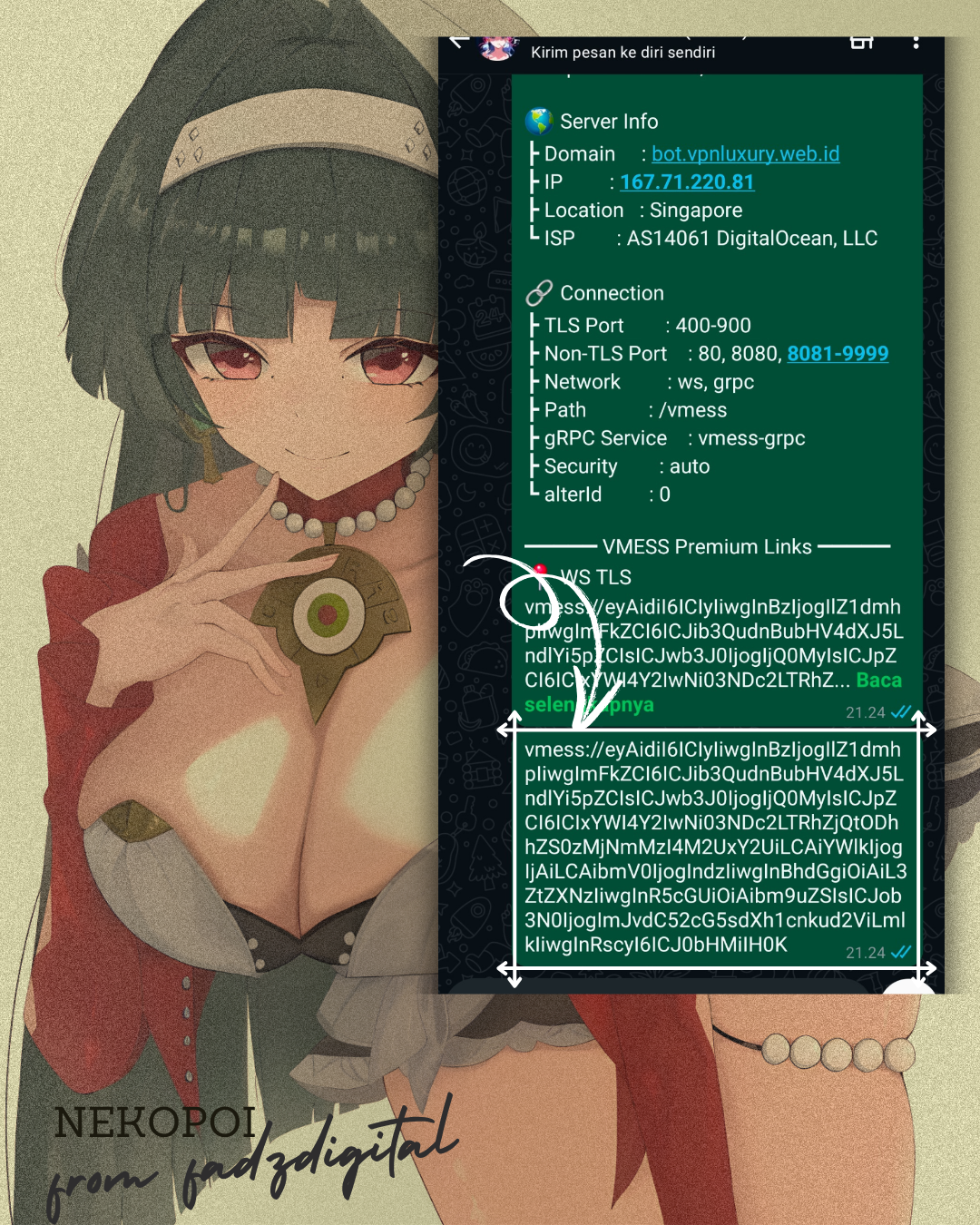
Contoh tampilan akun V2ray dari admin
3
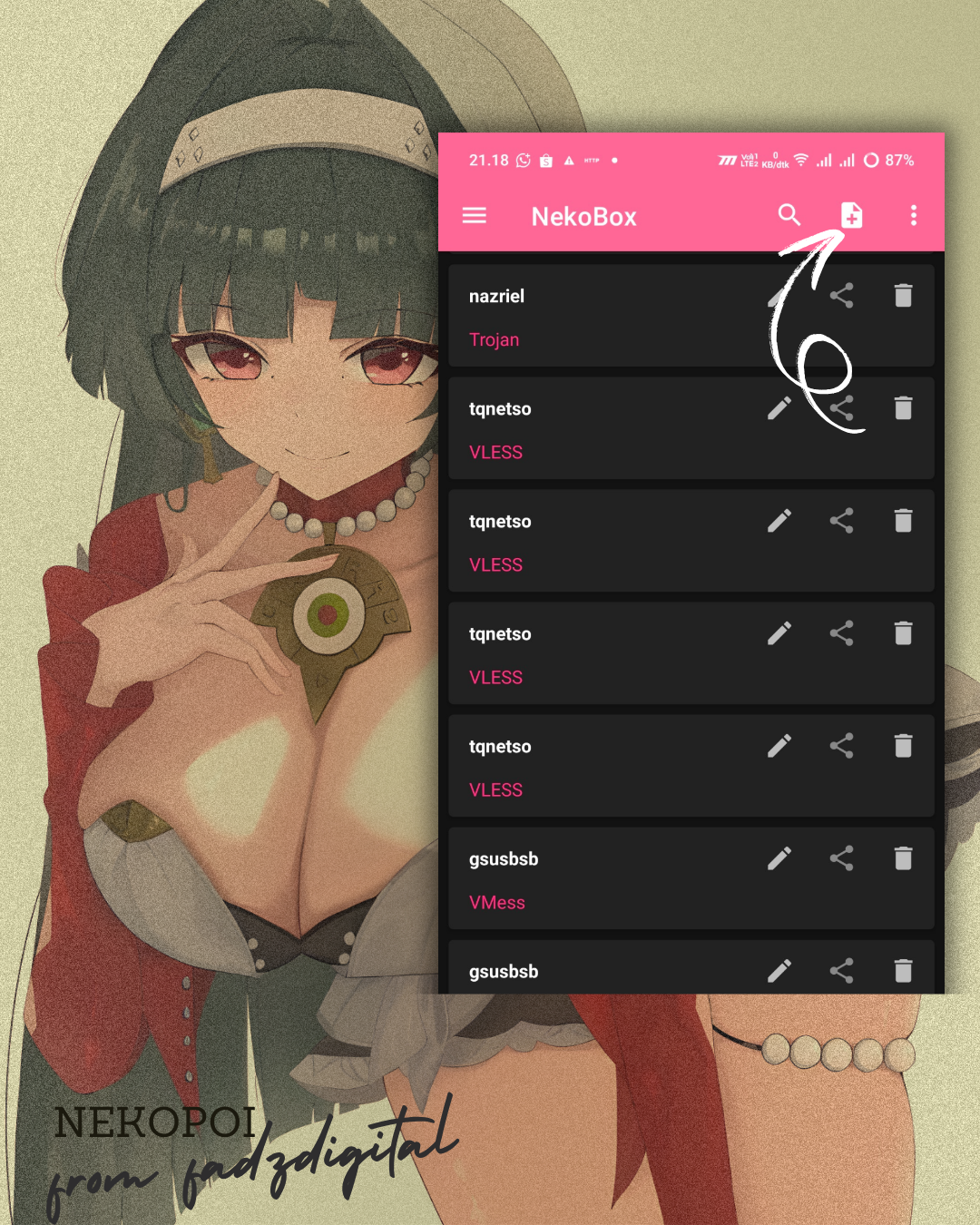
Buka Nekobox & Klik Ikon (+)
Jalankan aplikasi Nekobox di HP Anda, lalu tap ikon + di kanan atas.
Ini untuk menambah akun baru ke aplikasi.
Ini untuk menambah akun baru ke aplikasi.
4
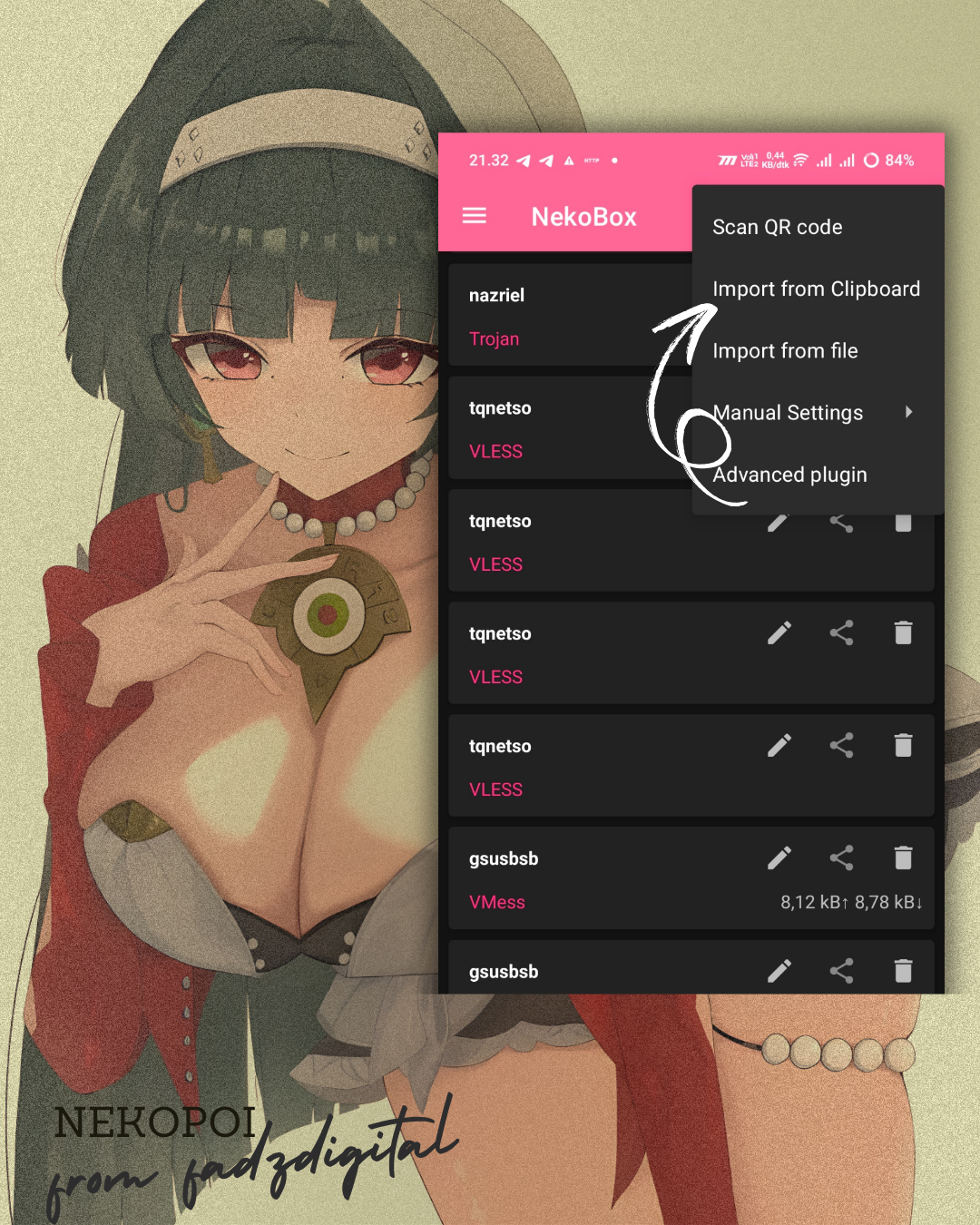
Import Akun dari Clipboard
Pilih menu "Import from clipboard".
Akun VPN yang tadi Anda copy akan otomatis masuk ke daftar.
Akun VPN yang tadi Anda copy akan otomatis masuk ke daftar.
5
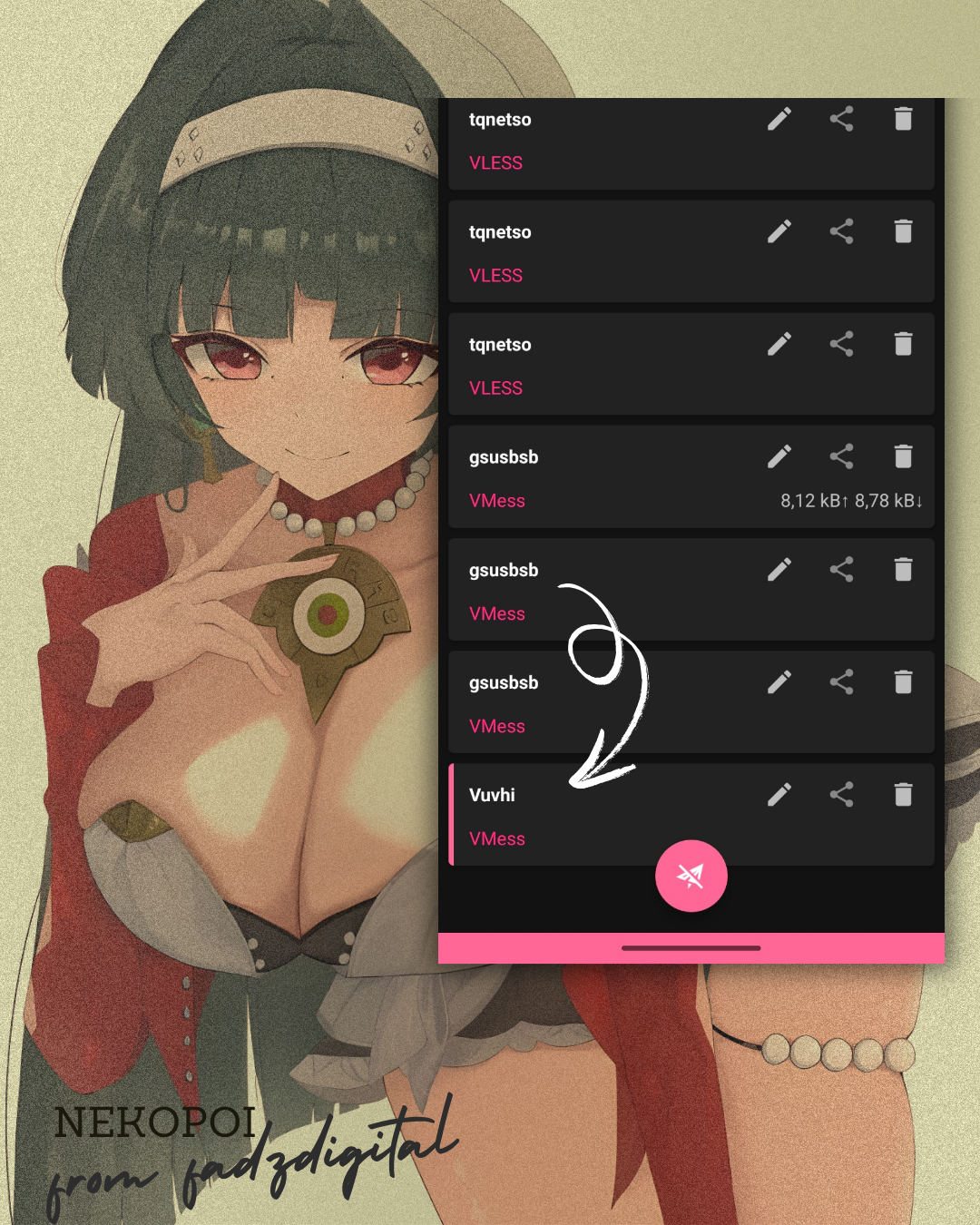
Pilih Nama Akun VPN Anda
Setelah muncul di daftar, tap sekali pada nama akun VPN yang sudah terimport.
Nama akun biasanya sesuai detail yang diberikan admin.
Nama akun biasanya sesuai detail yang diberikan admin.
6
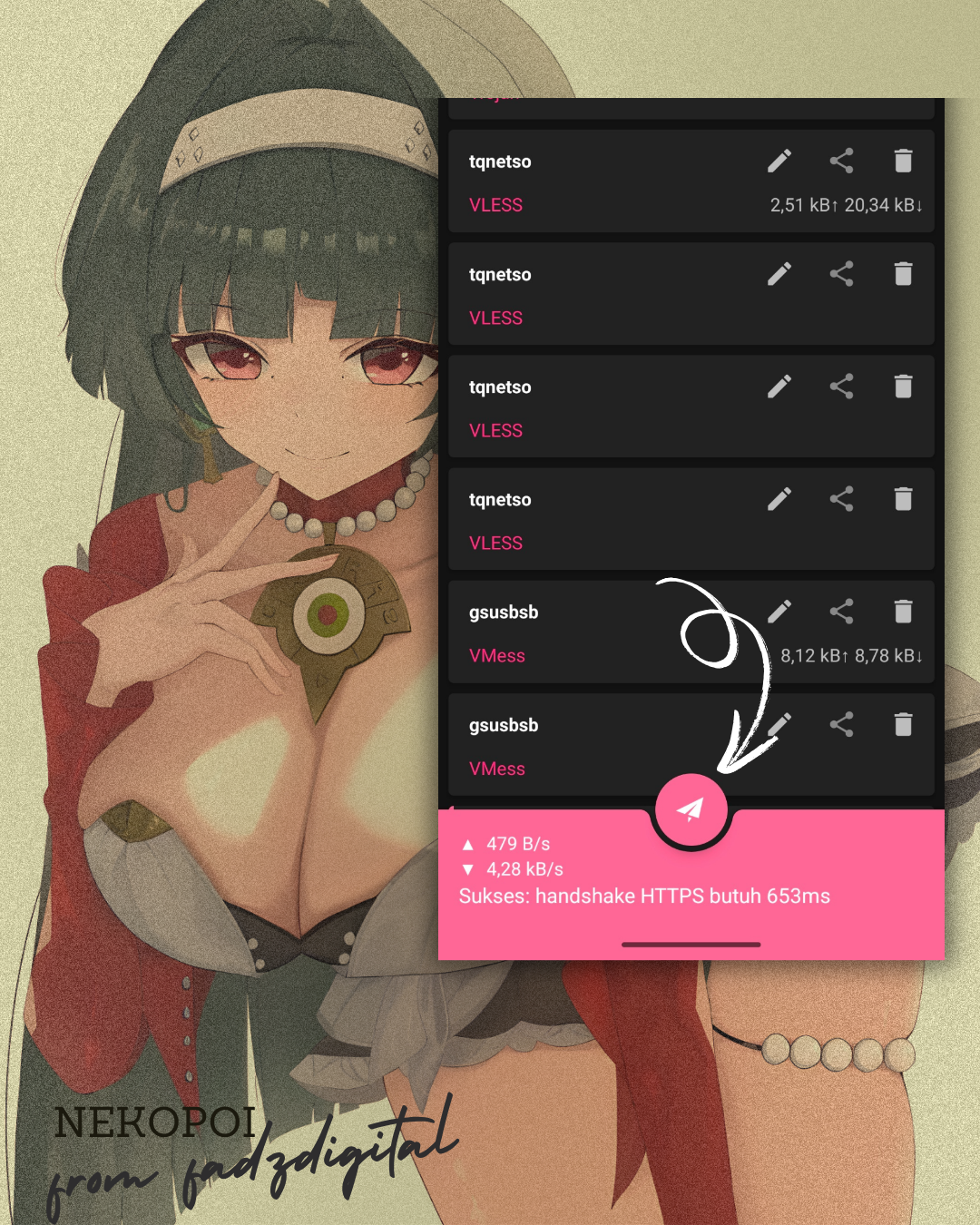
Klik Ikon Pesawat Kertas (Connect)
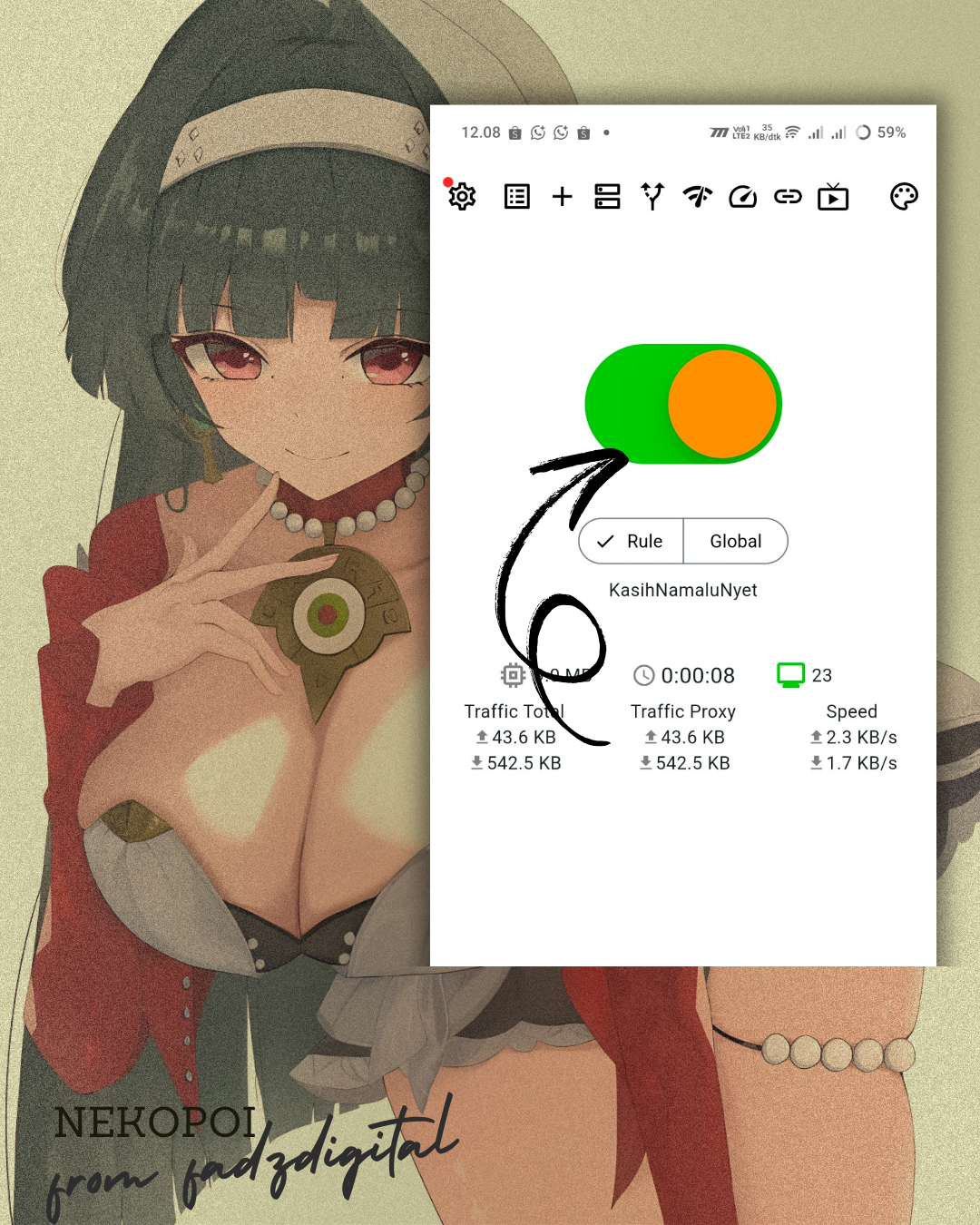
Untuk mulai koneksi, tap ikon pesawat kertas di bagian bawah aplikasi.
Tunggu sampai status berubah “Terhubung / Connected”.
Tunggu sampai status berubah “Terhubung / Connected”.
Video Panduan Lengkap (Jika Masih Bingung)
Lihat video tutorial agar makin jelas langkah-langkahnya:
Catatan:
- Untuk tes apakah sudah connect, buka aplikasi YouTube. Jika bisa streaming, berarti sudah terhubung!
- Jika belum connect, ulangi langkah di atas atau aktifkan mode pesawat sebentar lalu matikan lagi.
- Dilarang multi device! Satu akun hanya boleh dipakai di satu HP. Akun yang dipakai di beberapa perangkat akan langsung diblokir permanen.
Apa itu tutorial ini?
Panduan lengkap pasang akun V2ray di aplikasi HTTP Custom Android.
Ikuti setiap langkah sampai VPN aktif tanpa error.
Panduan lengkap pasang akun V2ray di aplikasi HTTP Custom Android.
Ikuti setiap langkah sampai VPN aktif tanpa error.
Download HTTP Custom APK
Unduh aplikasi HTTP Custom resmi dari Play Store:
Http Custom
Http Custom
Salin Akun VPN dari Admin
Setelah membeli akun, admin akan mengirimkan detail akun VPN.
Copy seluruh kode akun, jangan ada yang terlewat.
Copy seluruh kode akun, jangan ada yang terlewat.
Contoh tampilan akun V2ray
Buka HTTP Custom & Klik Ikon Titik 3
Jalankan aplikasi, lalu tap ikon tiga titik di kanan atas.
Lihat contoh gambar berikut.
Lihat contoh gambar berikut.
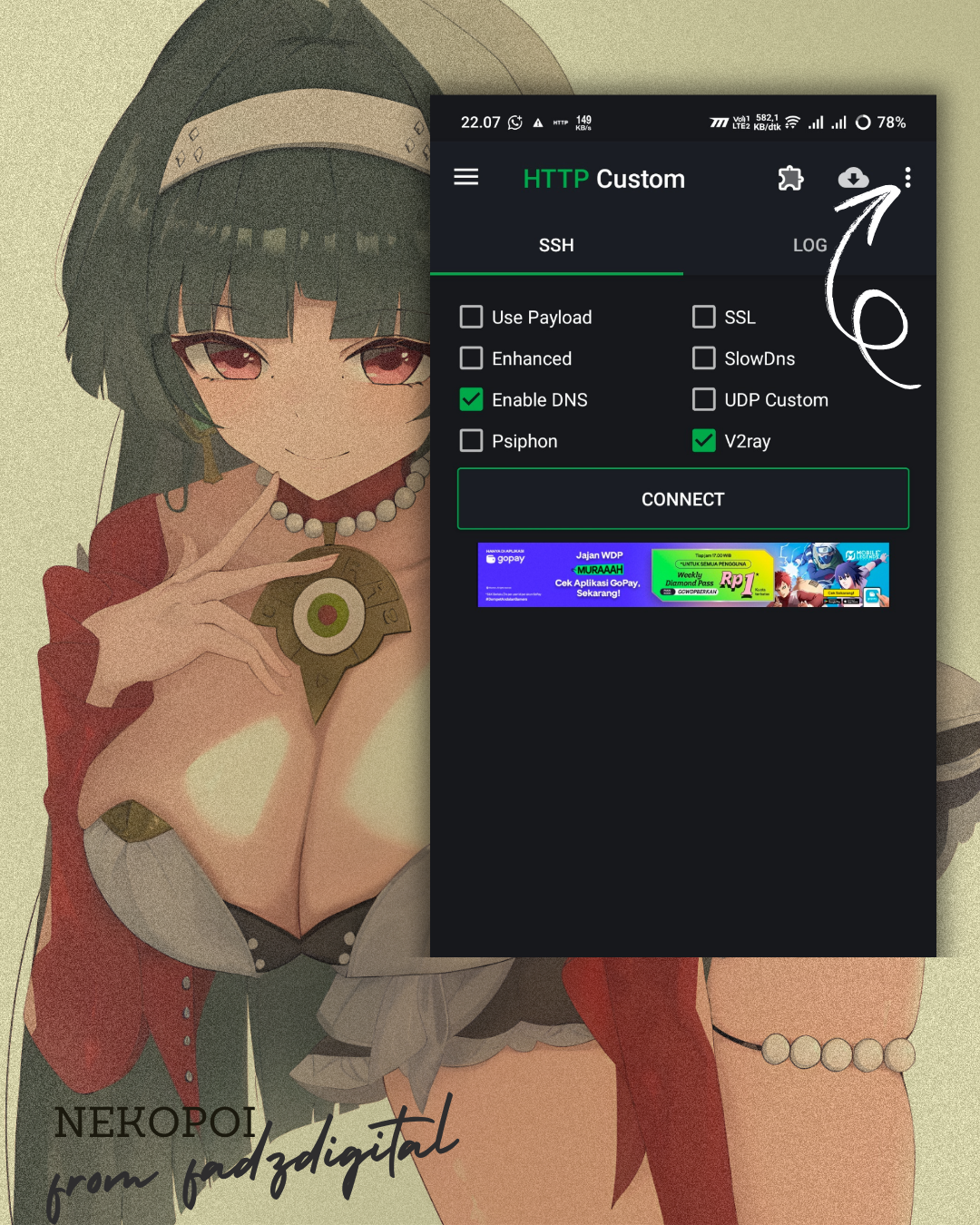
Reset/Clear Config Lama
Pilih menu Clear/Reset Config agar pengaturan lama terhapus.
Tujuannya agar akun baru tidak bentrok config sebelumnya.
Tujuannya agar akun baru tidak bentrok config sebelumnya.
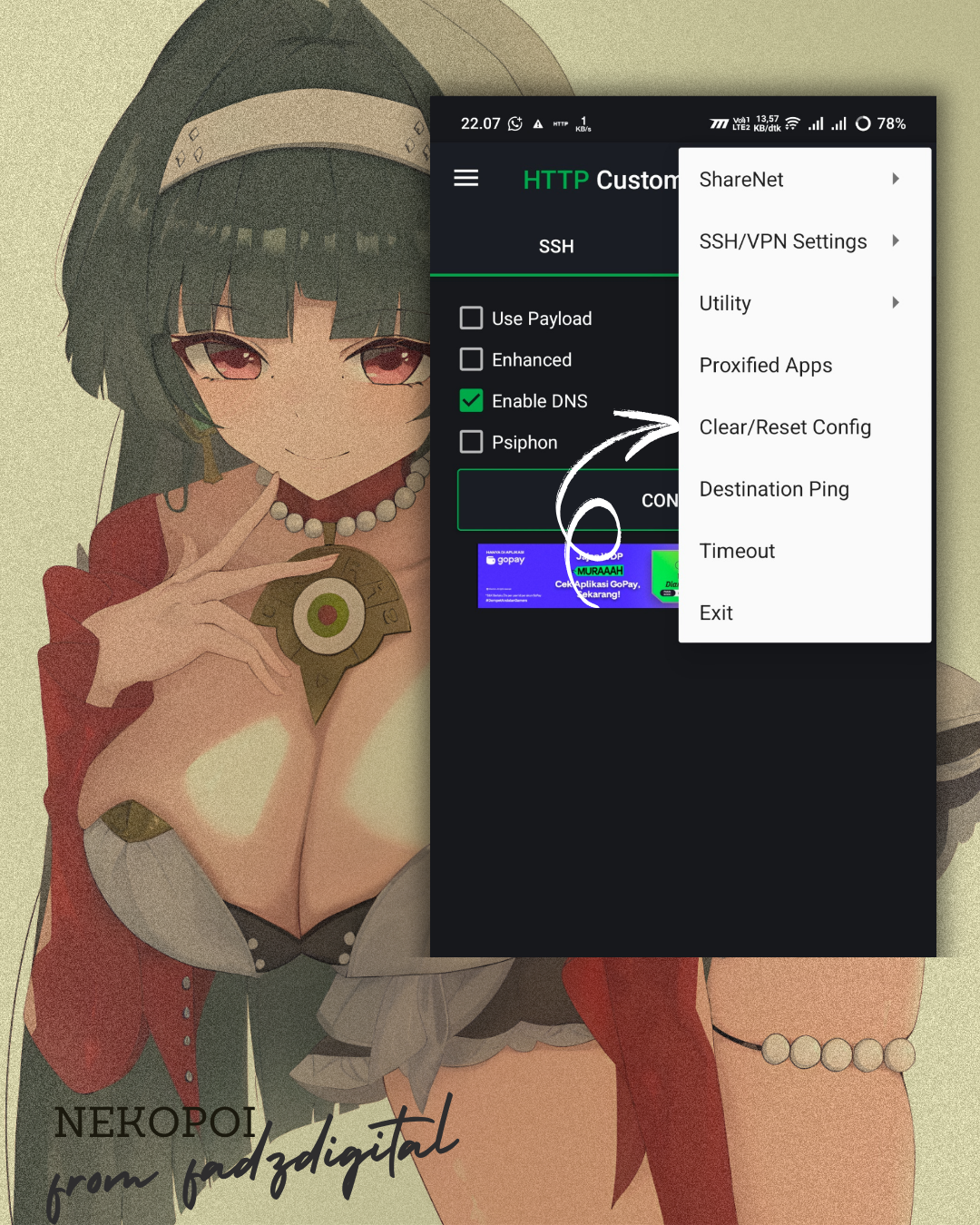
Klik Ikon Puzzle
Tap ikon puzzle untuk membuka pengaturan V2ray.
Contohnya seperti di bawah ini:
Contohnya seperti di bawah ini:
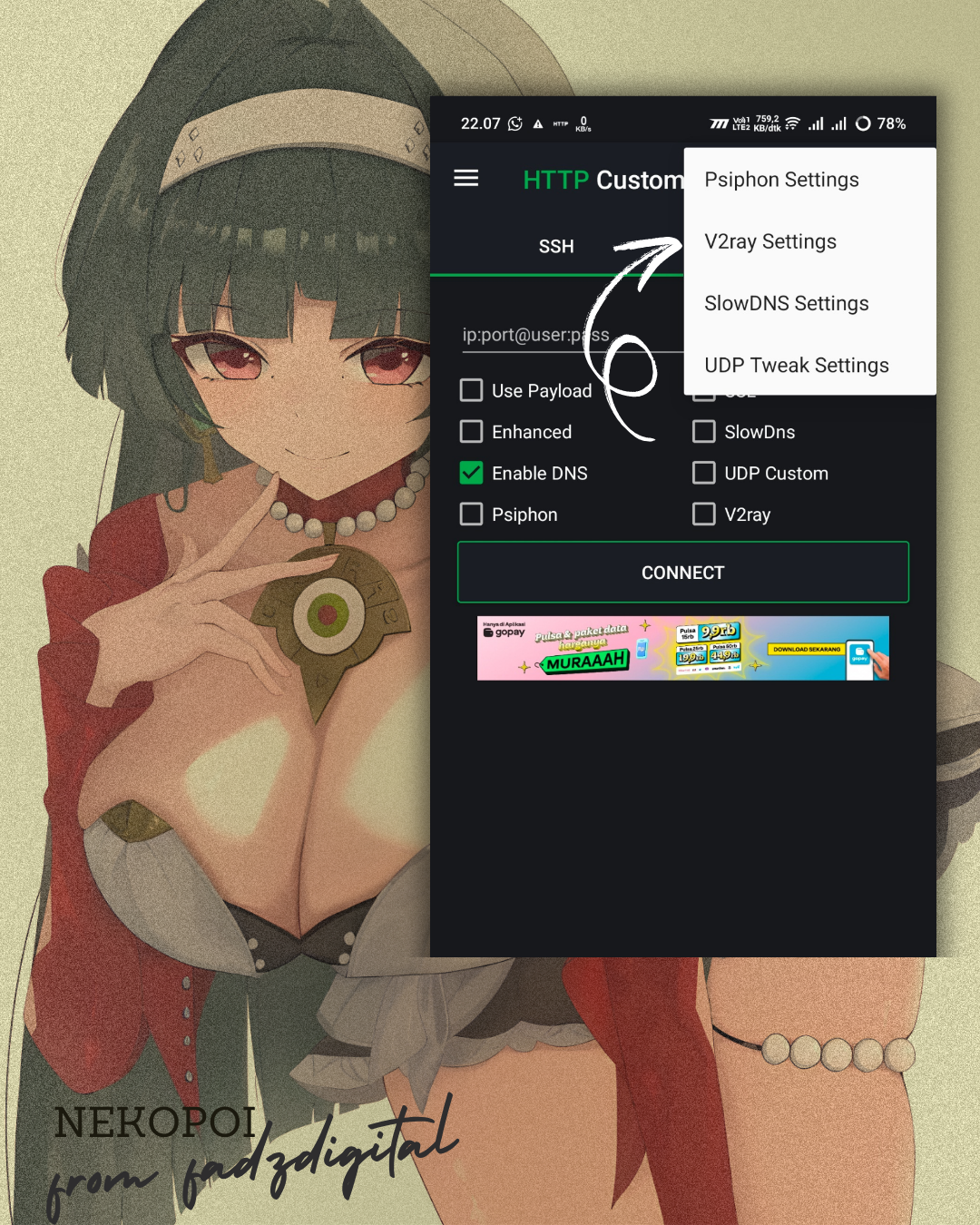
Masuk ke V2ray Settings
Pilih menu V2ray Settings di dalam aplikasi.
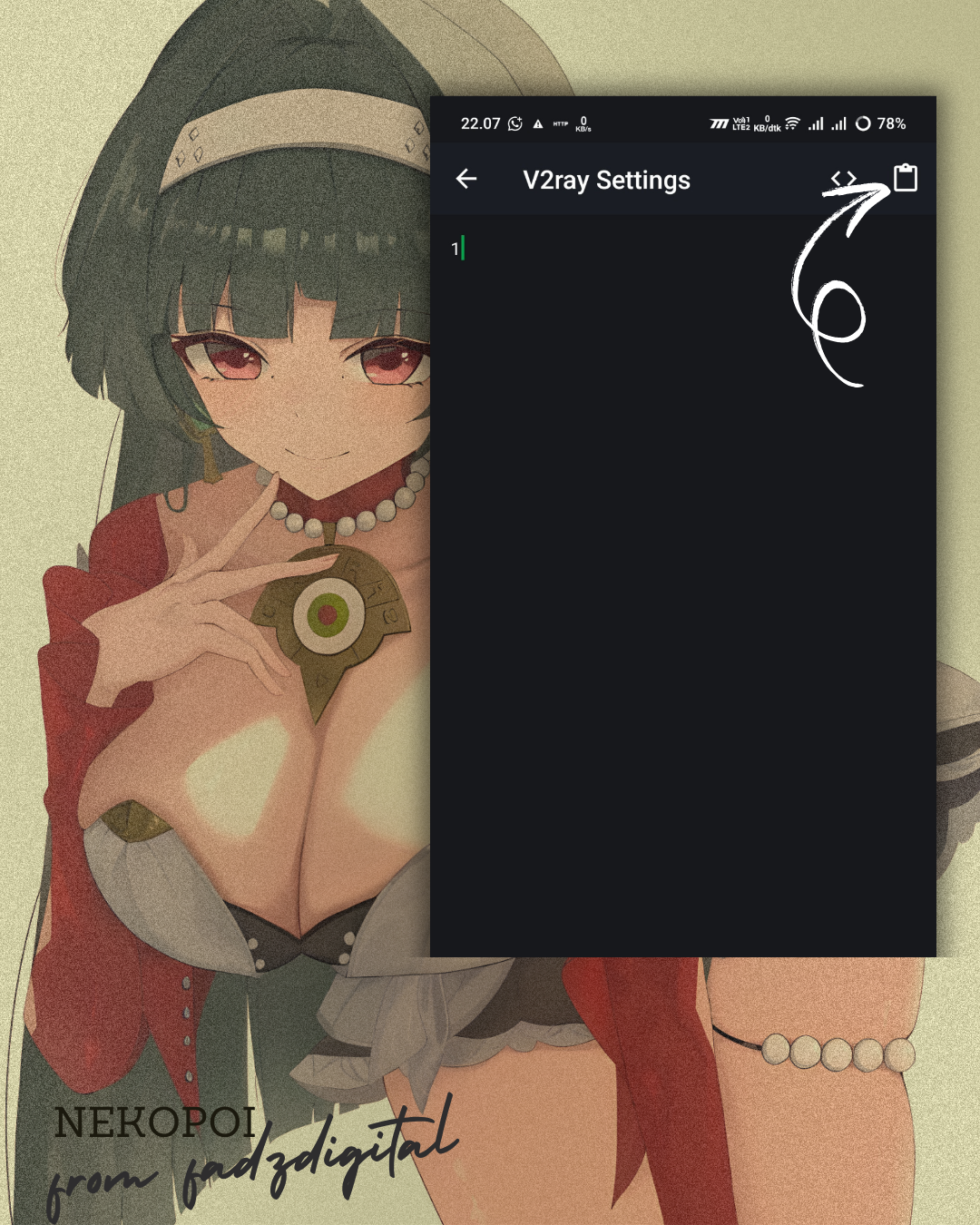
Tempel Akun VPN
Tekan ikon tempel/paste untuk memasukkan akun yang sudah disalin.
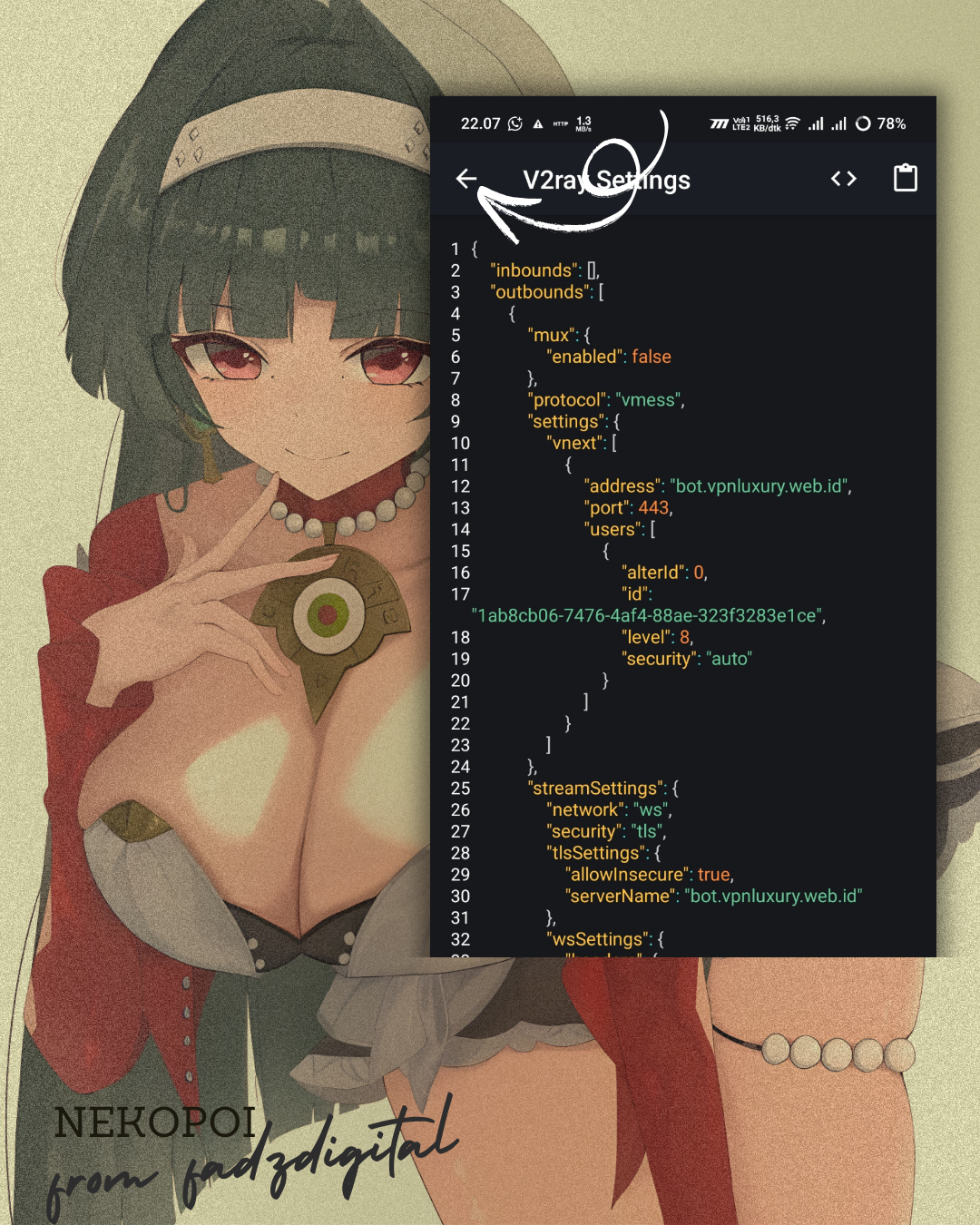
Kembali ke Halaman Awal
Jika akun sudah tertambahkan, klik tombol back/kembali di pojok atas.
Lihat contoh gambar berikut.
Lihat contoh gambar berikut.
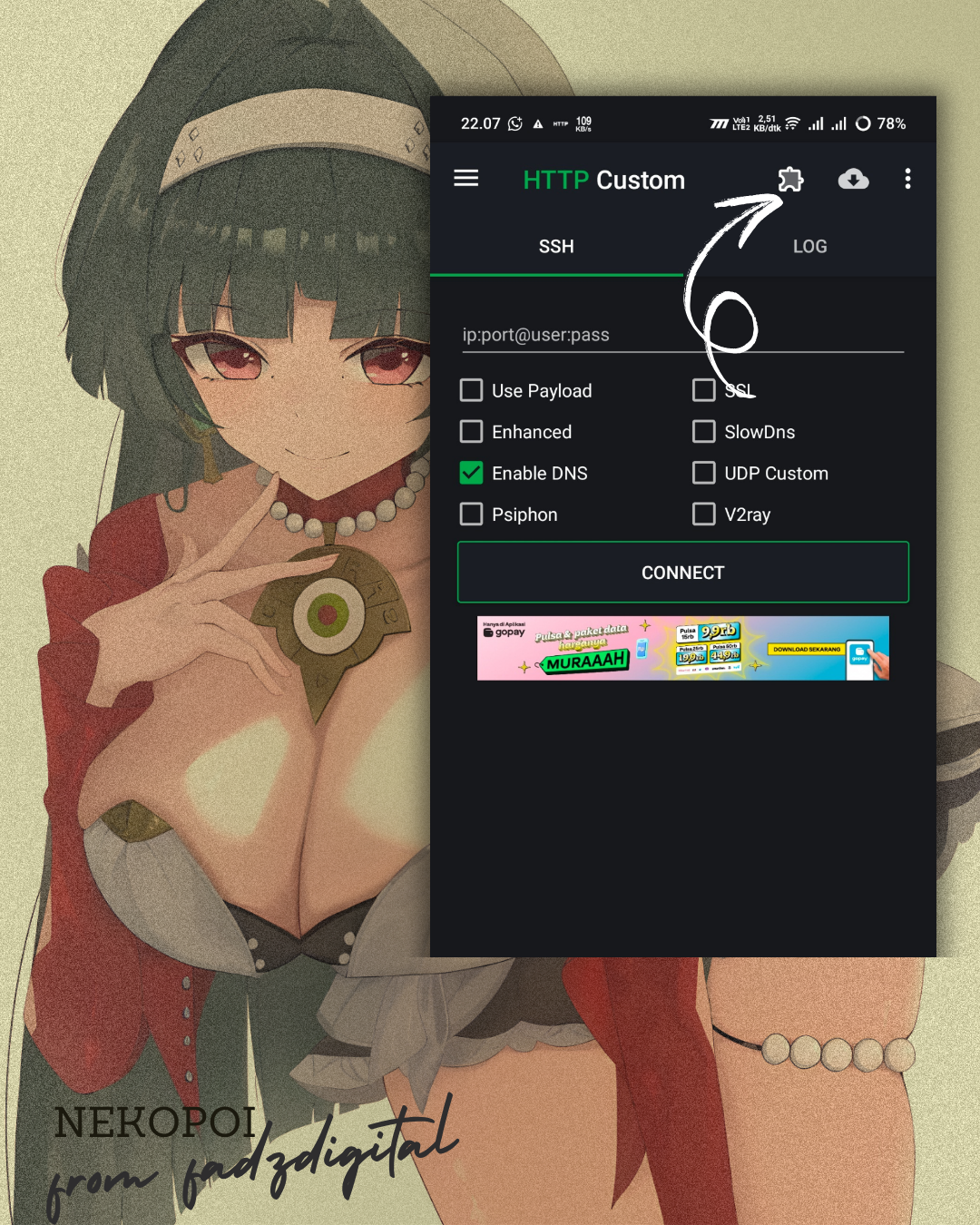
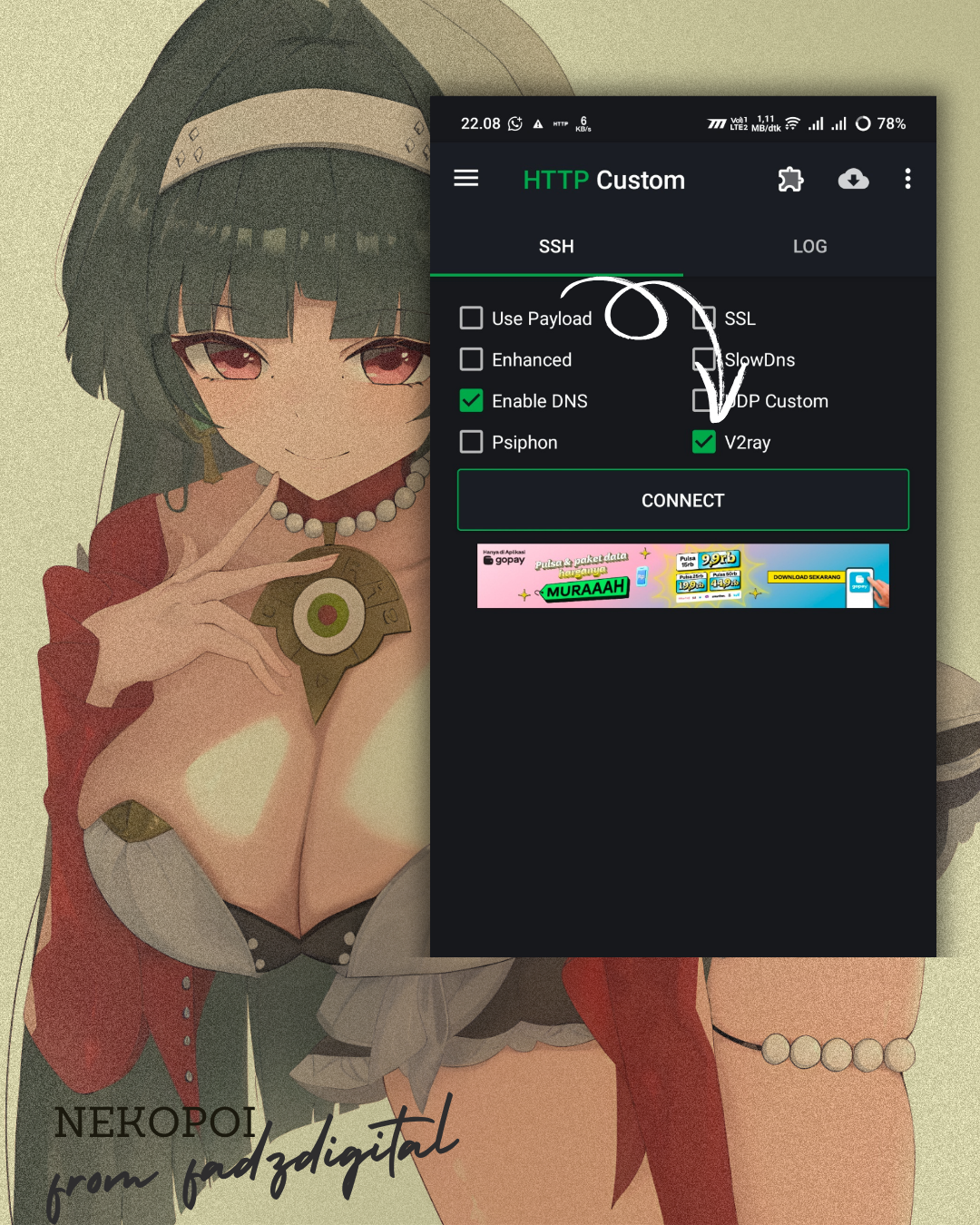
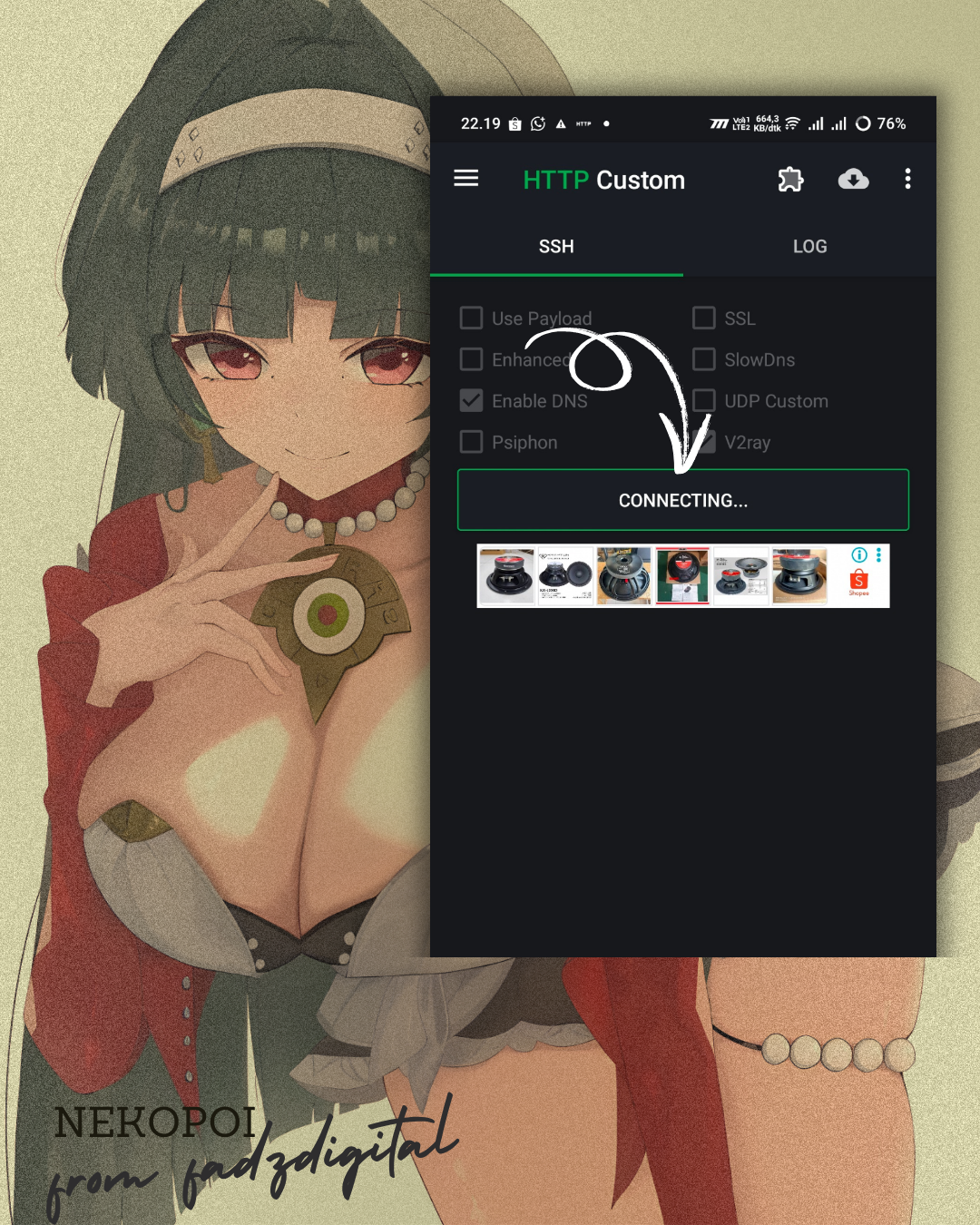
Centang Opsi yang Dibutuhkan
Centang V2ray dan Enable DNS sesuai gambar.
Pastikan kedua opsi ini aktif agar koneksi lancar.
Pastikan kedua opsi ini aktif agar koneksi lancar.
Klik Tombol Connect
Tekan tombol Connect hingga muncul notifikasi "HTTP Custom ready to use".
Video Panduan Lengkap (Jika Masih Bingung)
Lihat video tutorial agar makin jelas langkah-langkahnya:
Catatan:
- Untuk tes apakah sudah connect, buka aplikasi YouTube. Jika bisa streaming, berarti sudah terhubung!
- Jika belum connect, ulangi langkah di atas atau aktifkan mode pesawat sebentar lalu matikan lagi.
- Dilarang multi device! Satu akun hanya boleh dipakai di satu HP. Akun yang dipakai di beberapa perangkat akan langsung diblokir permanen.
Apa itu tutorial ini?
Panduan lengkap untuk memasang dan menjalankan akun V2ray di aplikasi V2Box pada perangkat Android & iOS.
Ikuti langkah-langkah di bawah agar VPN berjalan lancar tanpa error!
Panduan lengkap untuk memasang dan menjalankan akun V2ray di aplikasi V2Box pada perangkat Android & iOS.
Ikuti langkah-langkah di bawah agar VPN berjalan lancar tanpa error!
1
Download Aplikasi V2Box
Unduh aplikasi V2Box sesuai perangkat kamu:
- iOS/iPhone: App Store (V2Box iOS)
- Android: Google Play (V2Box Android)
2
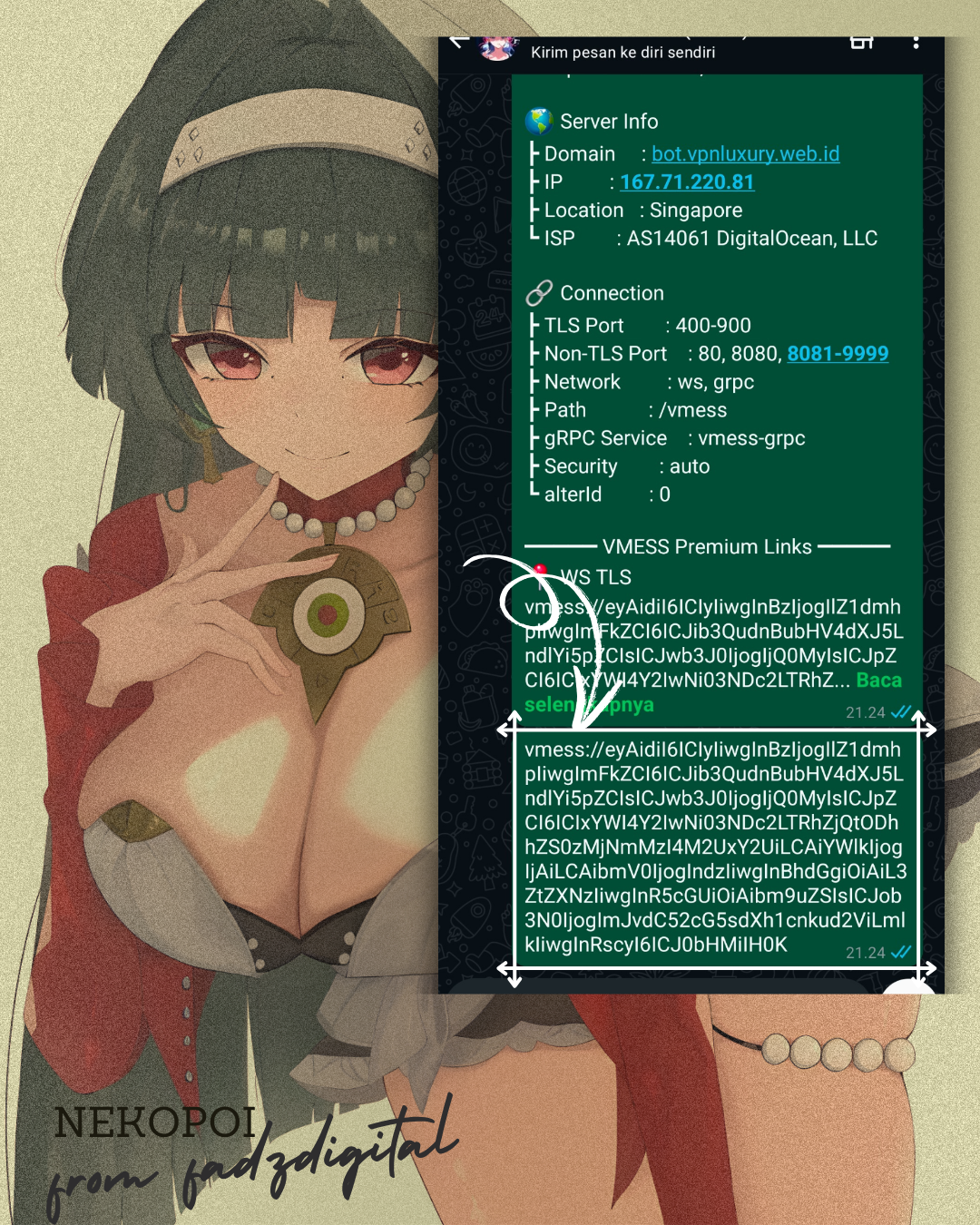
Salin Akun VPN dari Admin
Setelah pembelian, admin/seller akan mengirimkan akun VPN.
Copy seluruh detail akun dengan benar agar tidak terjadi kesalahan.
Copy seluruh detail akun dengan benar agar tidak terjadi kesalahan.
3
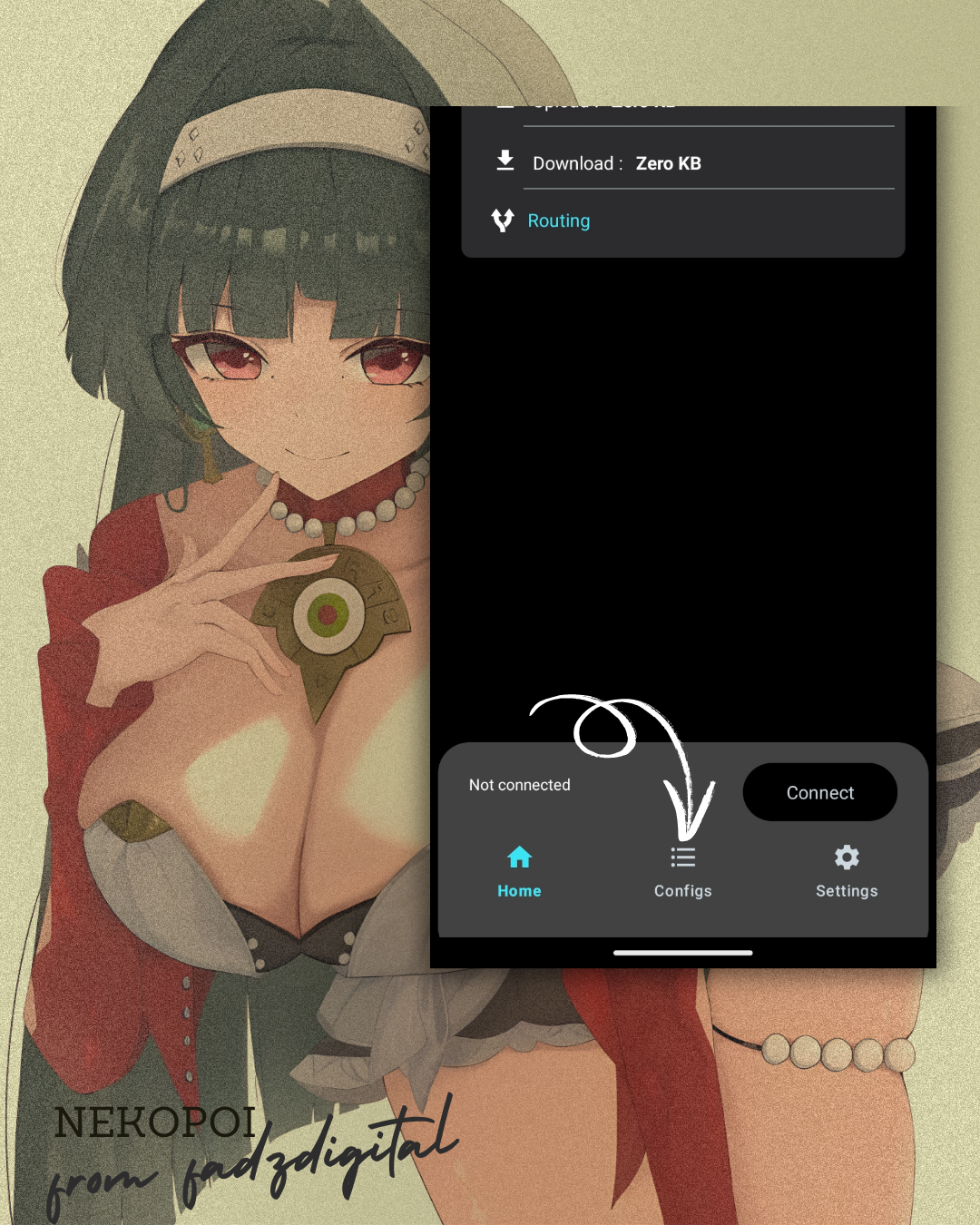
Buka Aplikasi V2Box
Jalankan aplikasi V2Box.
Tekan ikon menu (burger) di bagian bawah tengah, seperti gambar berikut:
Tekan ikon menu (burger) di bagian bawah tengah, seperti gambar berikut:
4
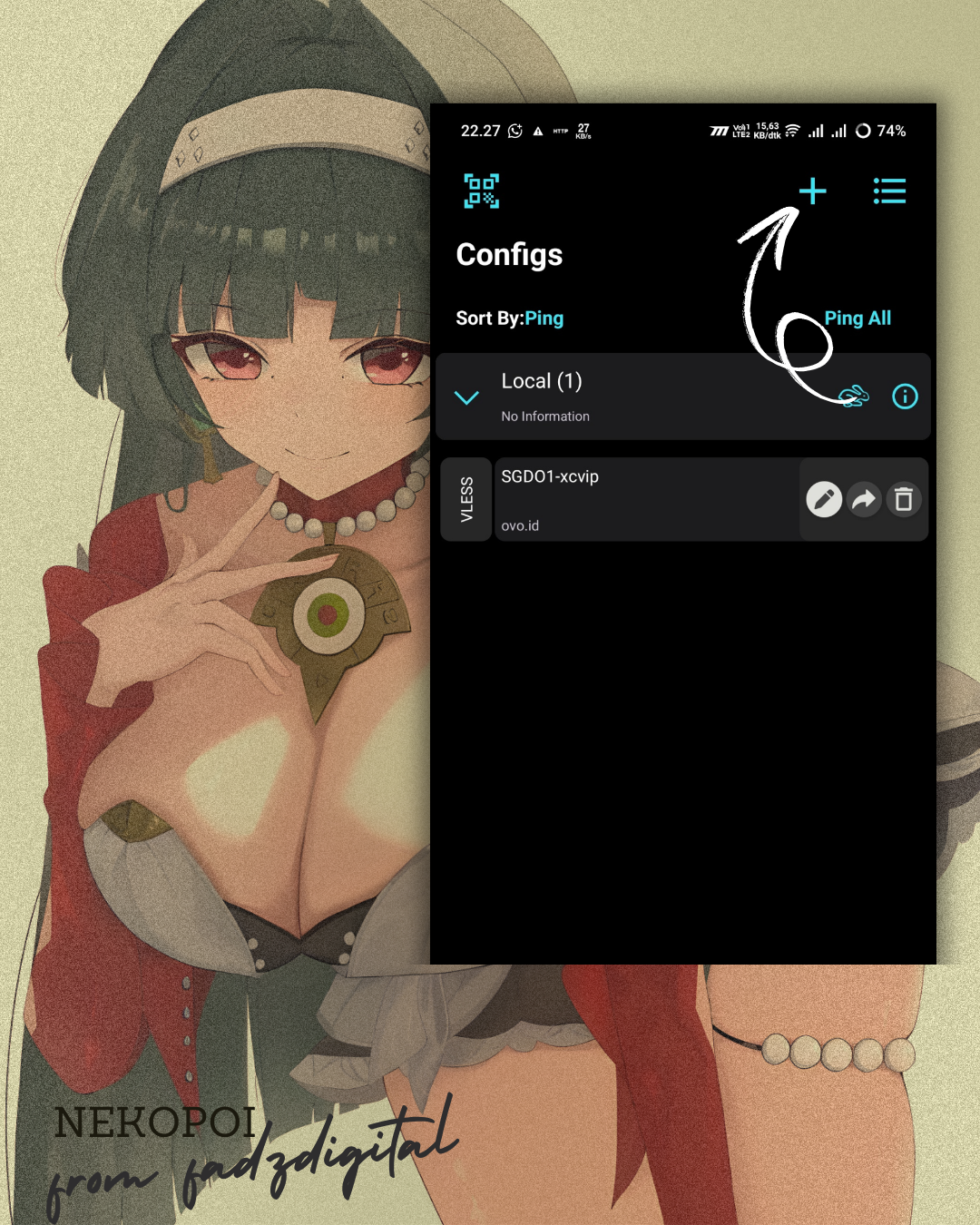
Tambah Akun VPN Baru
Klik ikon + di bagian atas kanan untuk menambah akun VPN baru. Lihat contoh berikut:
5
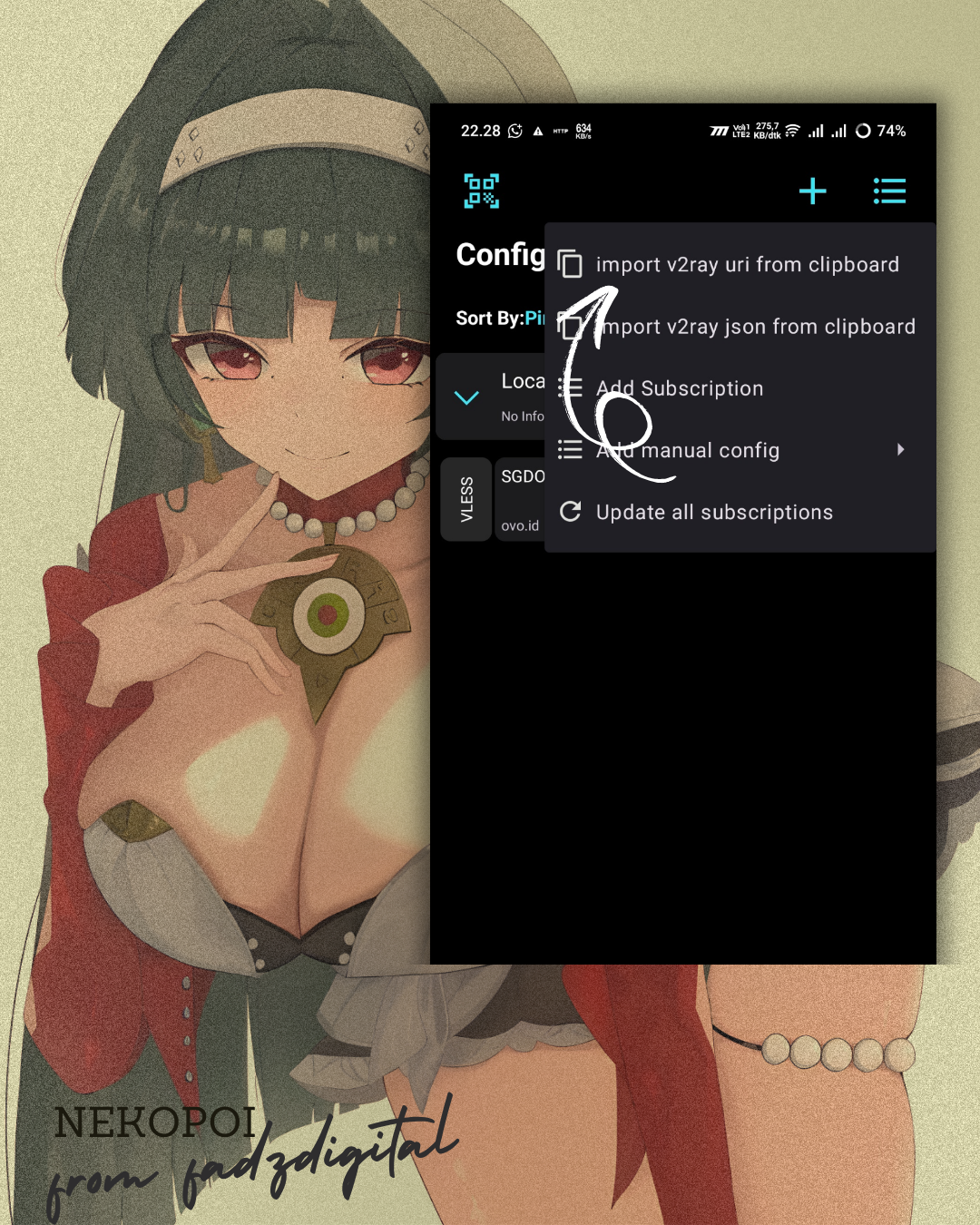
Import Akun dari Clipboard
Pilih menu "Import v2ray URI from clipboard" untuk menambahkan akun VPN dari data yang sudah kamu salin tadi.
6
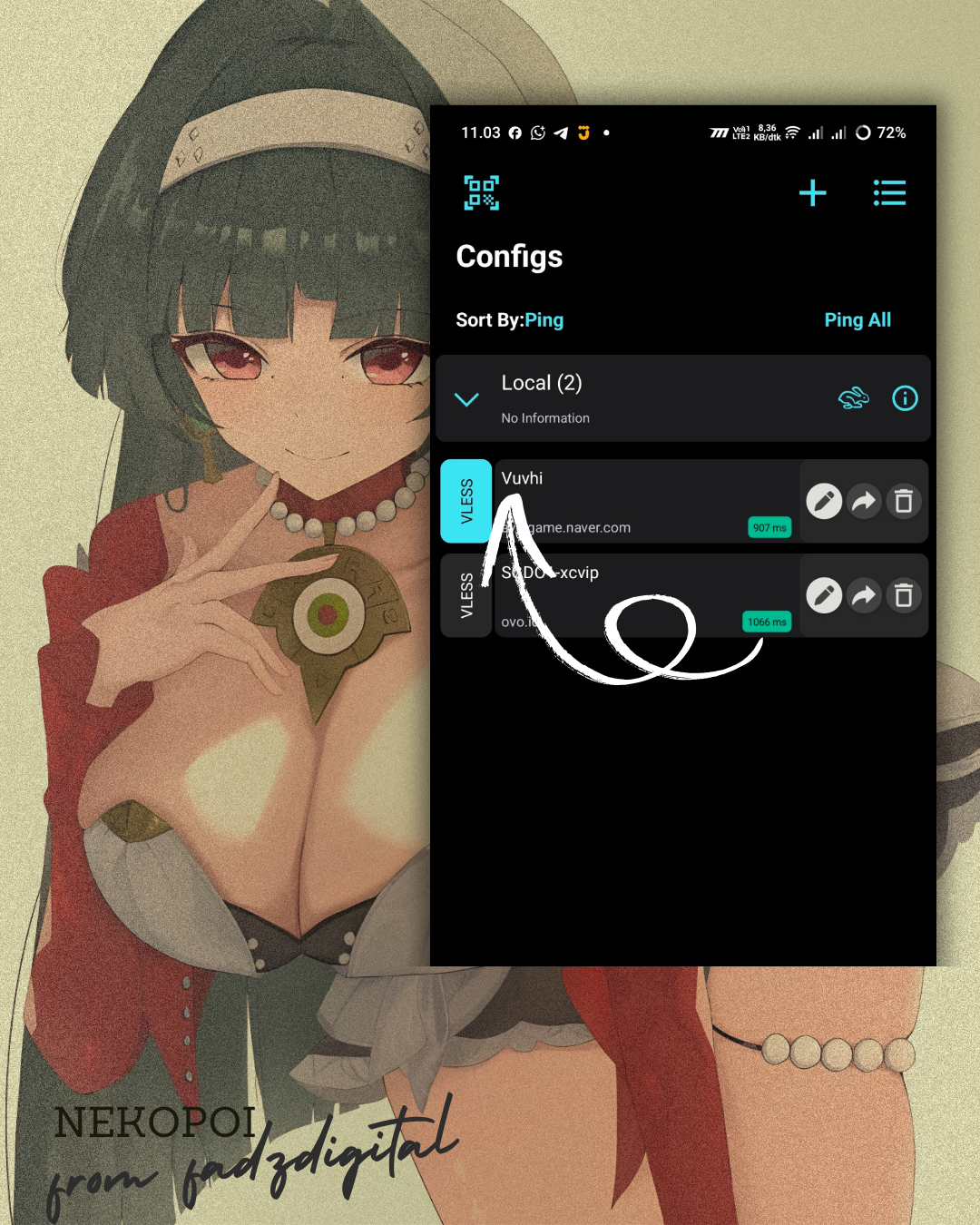
Pilih Nama Akun VPN
Jika akun sudah tertambah, klik/tap sekali pada nama akun VPN yang sesuai dengan detail dari admin.
Lihat contoh di gambar:
Lihat contoh di gambar:
7
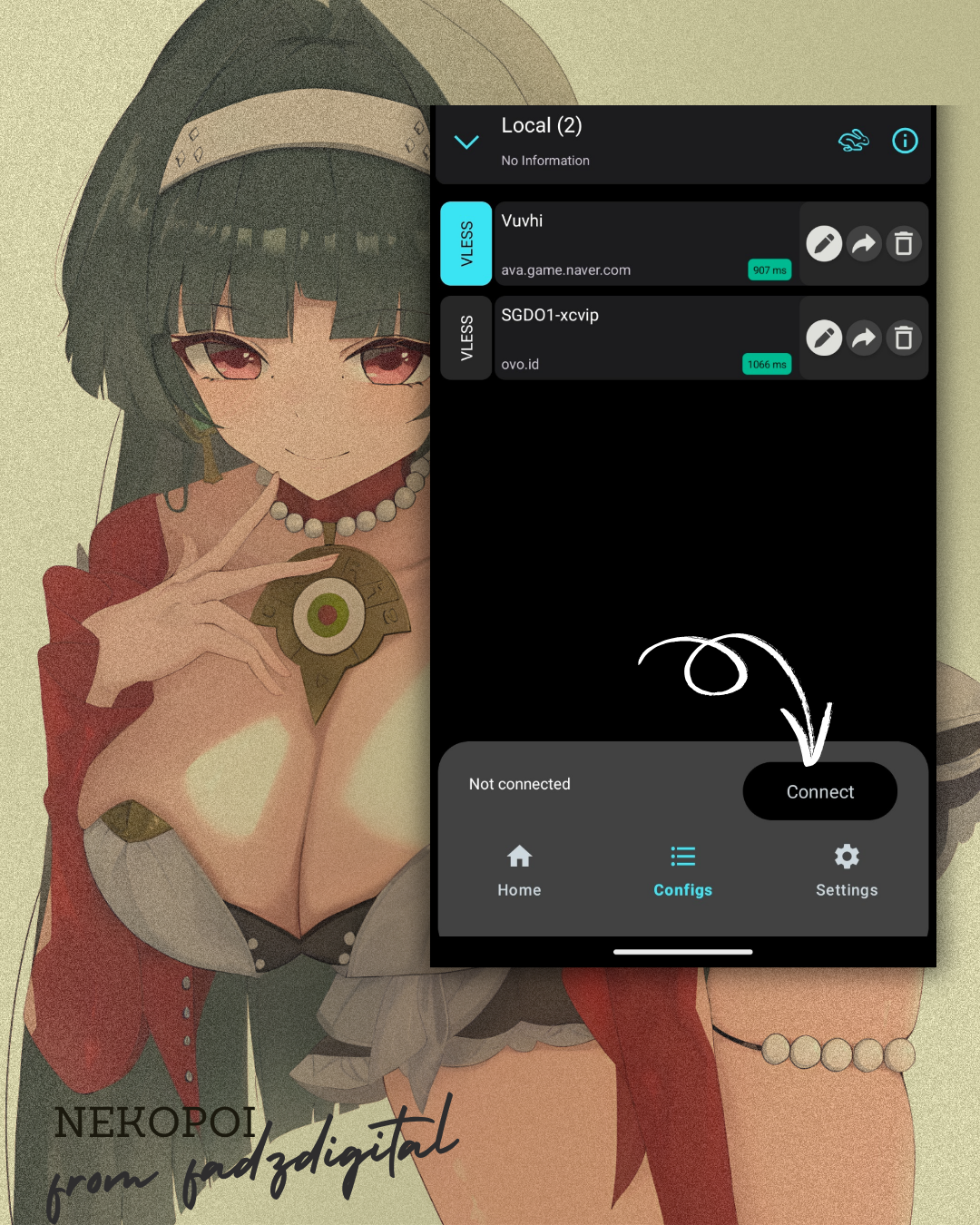
Mulai Koneksi VPN
Android: Klik tombol Connect untuk mulai menghubungkan VPN.
iOS: Geser tombol switch Connect hingga status berubah menjadi aktif.
iOS: Geser tombol switch Connect hingga status berubah menjadi aktif.
Video Panduan Lengkap
Masih bingung atau ingin melihat cara langsung? Tonton video berikut:
Catatan:
- Untuk tes koneksi, buka aplikasi YouTube. Jika bisa streaming, berarti sudah terhubung!
- Jika belum connect, ulangi langkah di atas atau aktifkan mode pesawat sebentar lalu matikan lagi.
- Dilarang multi device! Satu akun hanya boleh dipakai di satu perangkat. Akun yang dipakai di beberapa device akan langsung diblokir permanen.
Apa itu tutorial ini?
Panduan lengkap instalasi dan import akun V2ray ke aplikasi Karing untuk Android & iOS.
Ikuti semua langkah di bawah supaya VPN langsung aktif dan tanpa error.
Panduan lengkap instalasi dan import akun V2ray ke aplikasi Karing untuk Android & iOS.
Ikuti semua langkah di bawah supaya VPN langsung aktif dan tanpa error.
1
Download Aplikasi Karing
Silakan unduh aplikasi Karing sesuai perangkat yang kamu gunakan:
- iOS / iPhone: Karing iphone
- Android Universal: karing_Universal
- Android 64-bit: karing_64
- Android 32-bit: karing_32
2
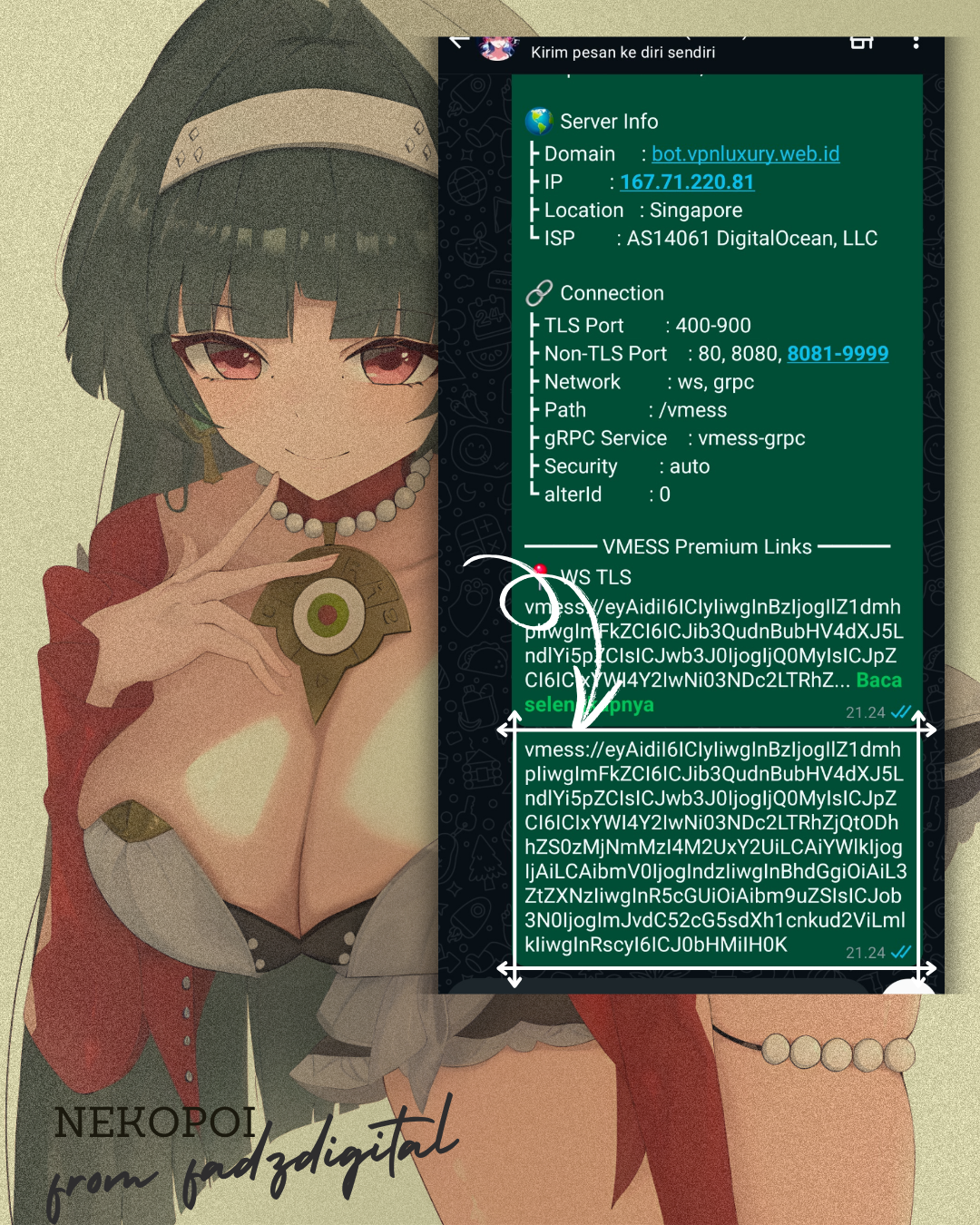
Salin Akun VPN dari Admin
Setelah pembelian, admin atau seller akan mengirimkan detail akun VPN.
Copy seluruh akun VPN dengan benar agar tidak terjadi error.
Copy seluruh akun VPN dengan benar agar tidak terjadi error.
3
Buka Aplikasi Karing
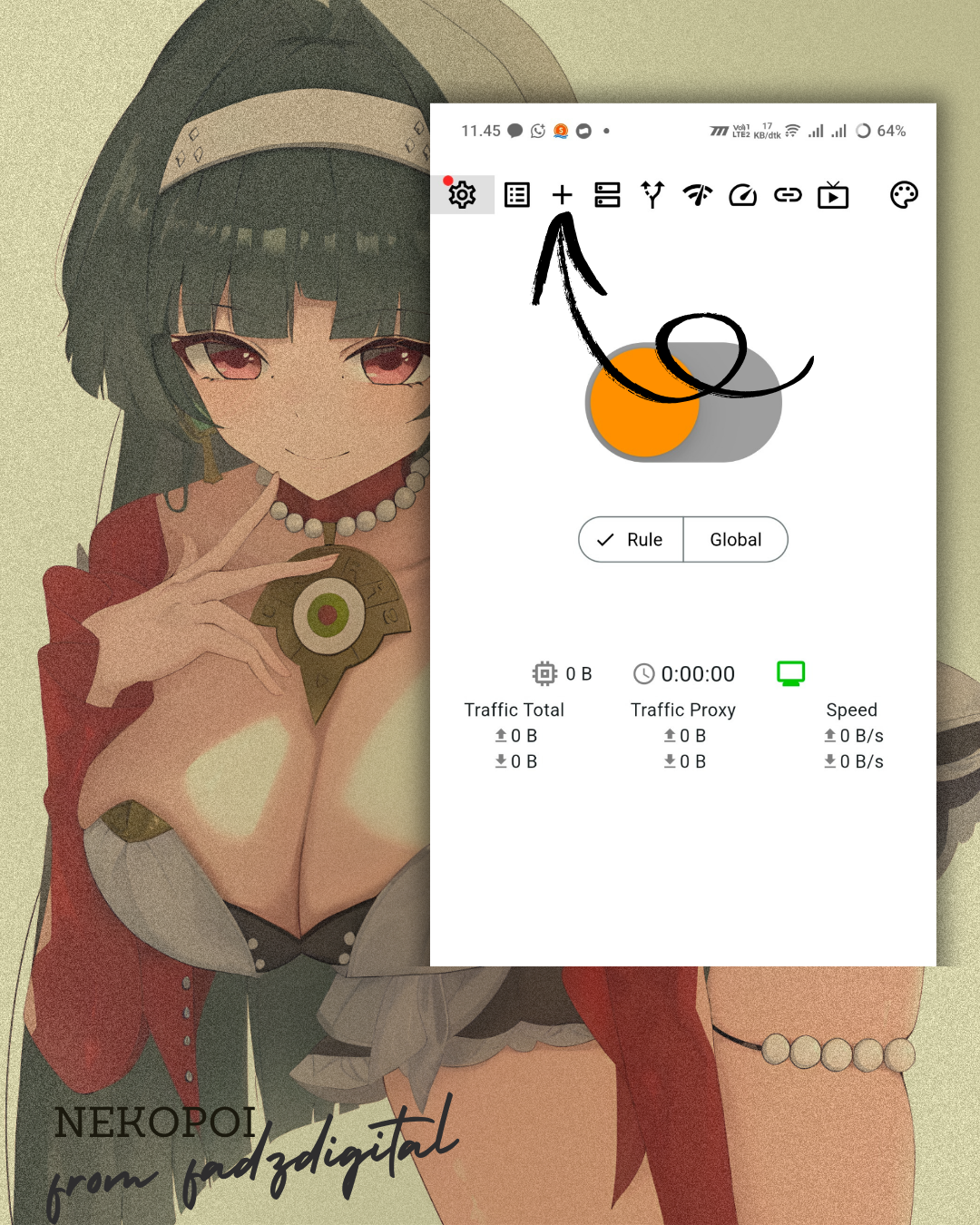
Jalankan aplikasi Karing, lalu klik ikon + di bagian kiri atas untuk menambah akun baru.
Lihat contoh pada gambar berikut:
Lihat contoh pada gambar berikut:
4
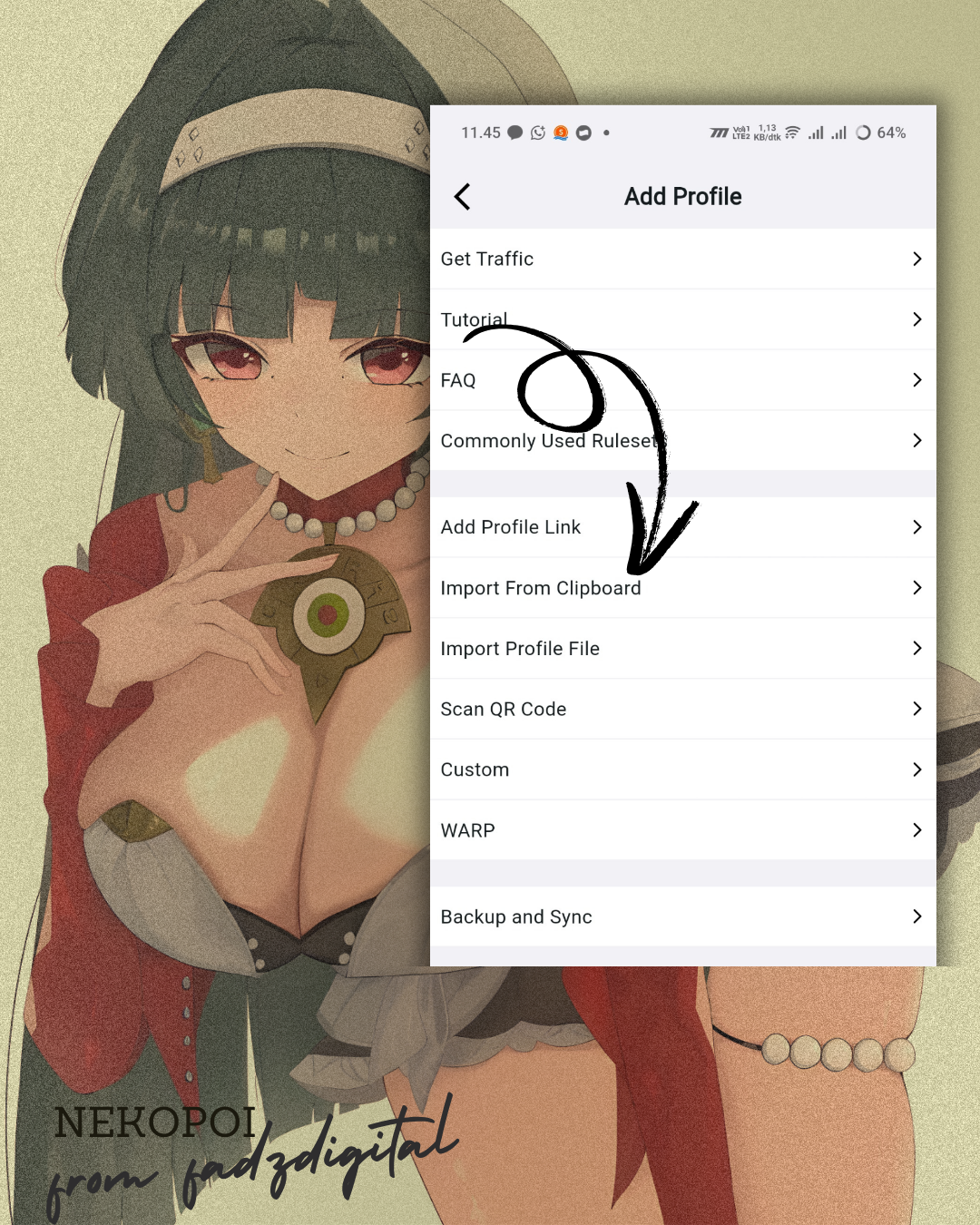
Import Akun dari Clipboard
Pilih menu "Import From Clipboard" agar akun VPN yang telah kamu copy otomatis masuk ke daftar.
5
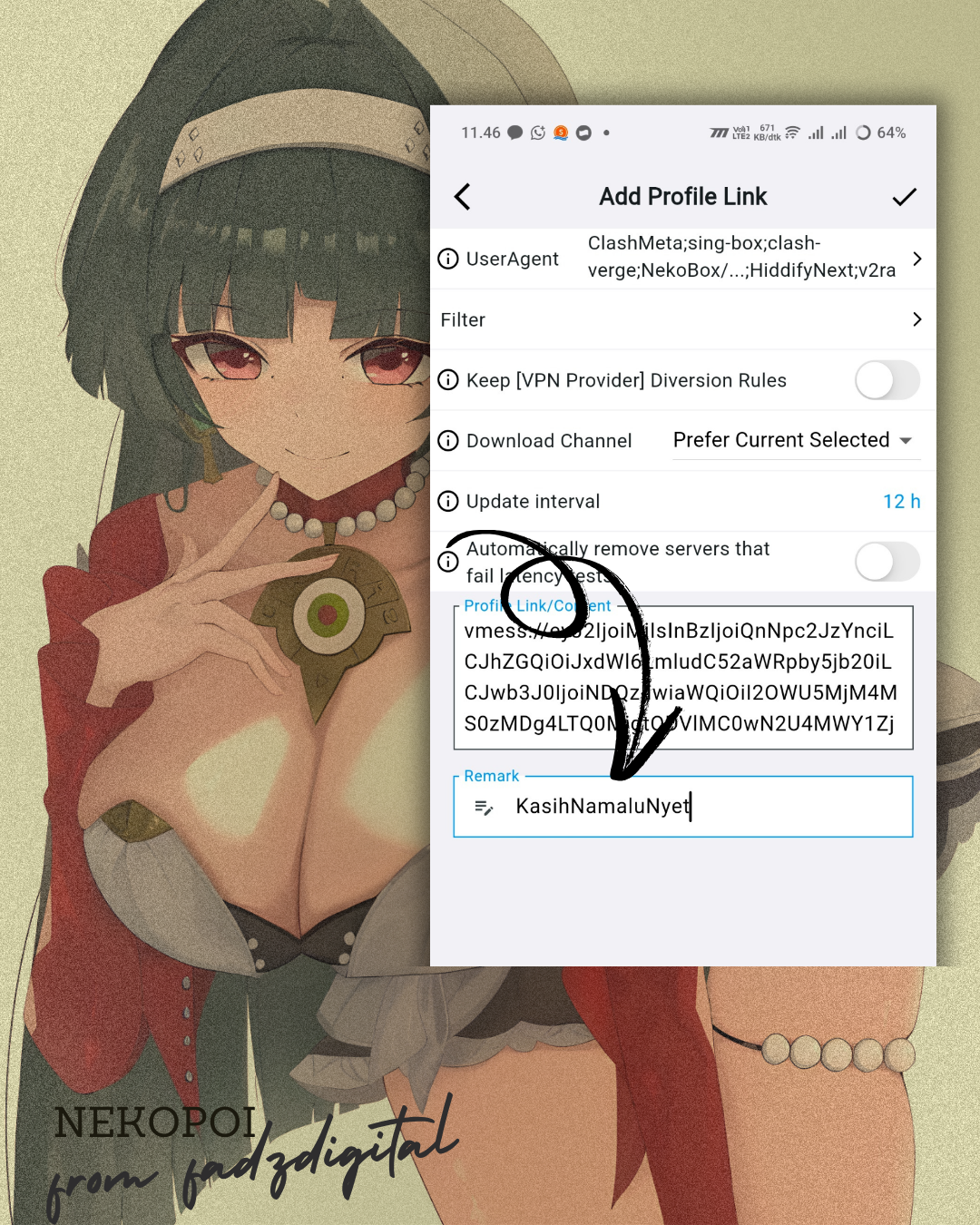
Beri Nama Akun di Kolom Remark
Setelah akun masuk, isikan nama akun VPN di bagian "Remark" agar mudah dikenali.
6
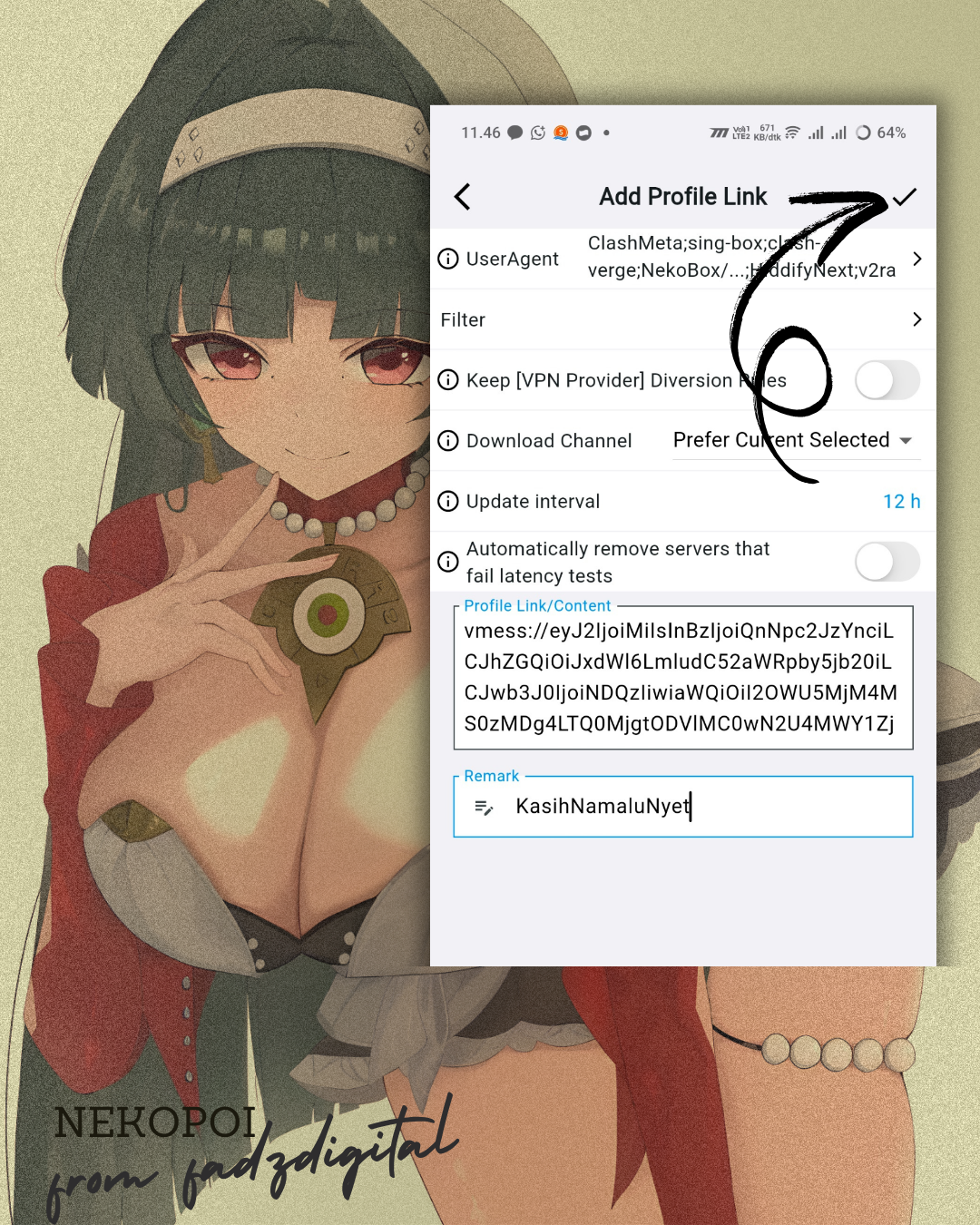
Simpan Akun VPN
Klik ikon centang untuk menyimpan akun VPN yang sudah diisi. Lihat contoh di gambar:
7
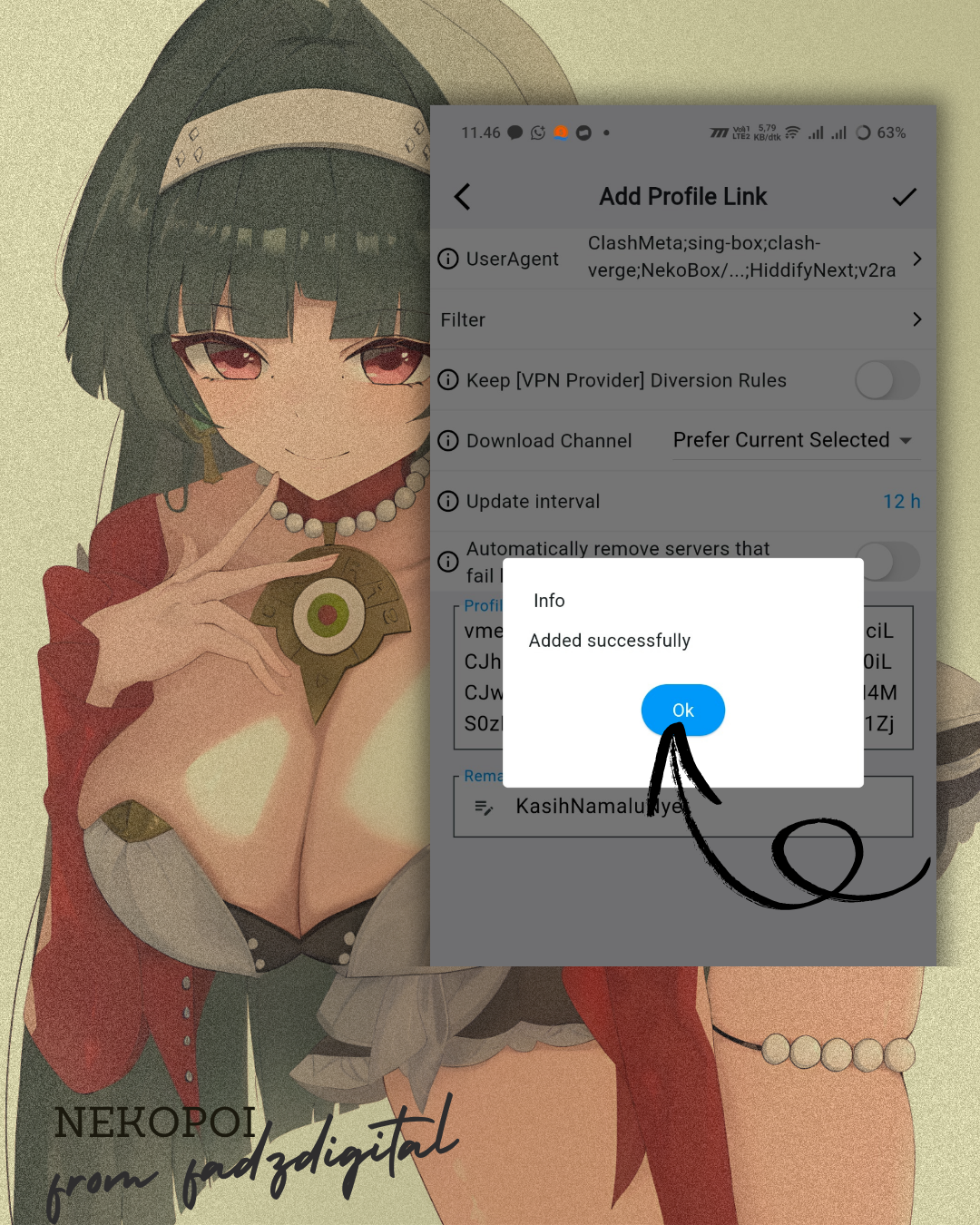
Akun Berhasil Ditambahkan
Jika muncul popup "Added successfully", klik OK untuk melanjutkan.
8
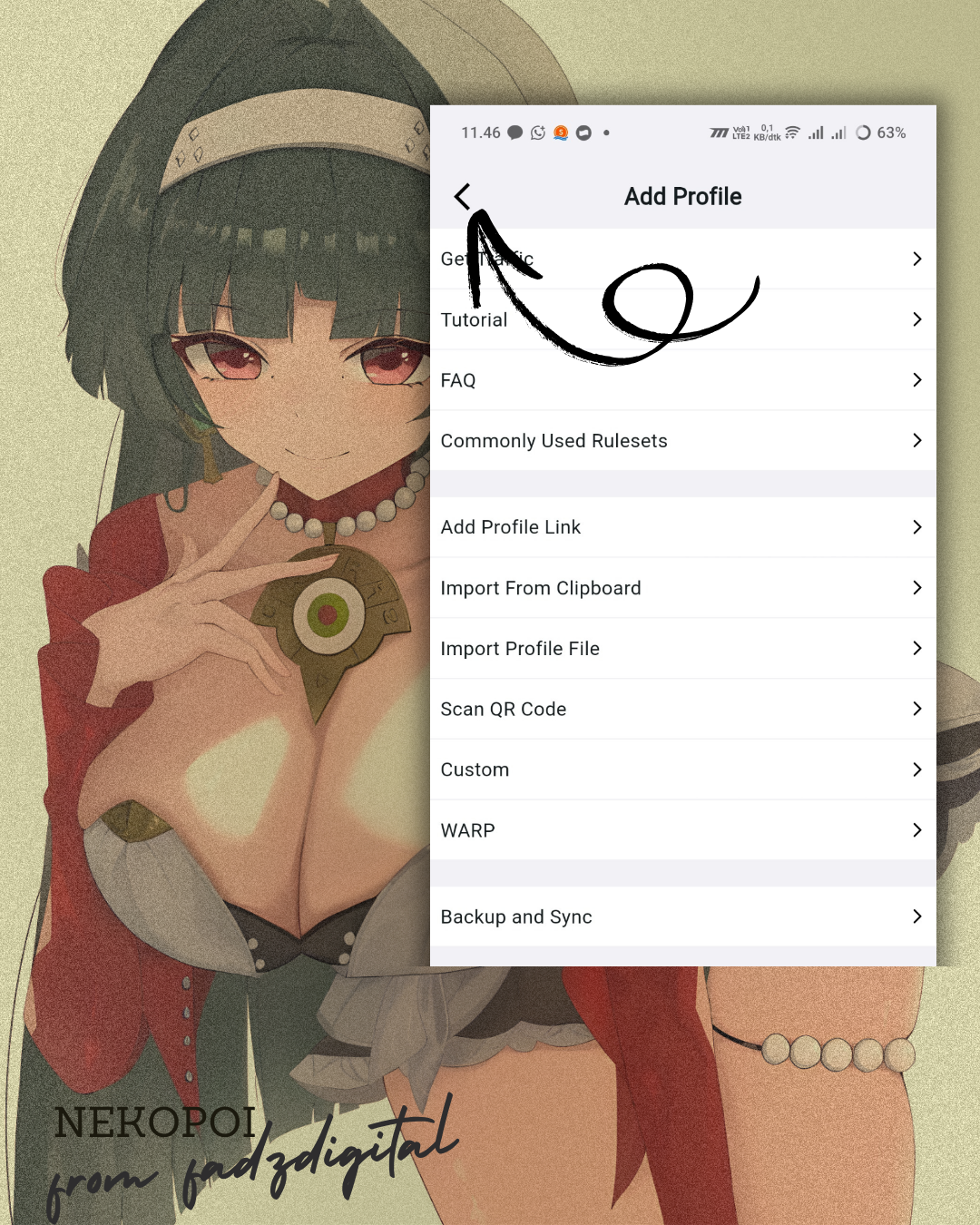
Kembali ke Halaman Utama
Tekan tombol Back untuk kembali ke halaman utama aplikasi.
9
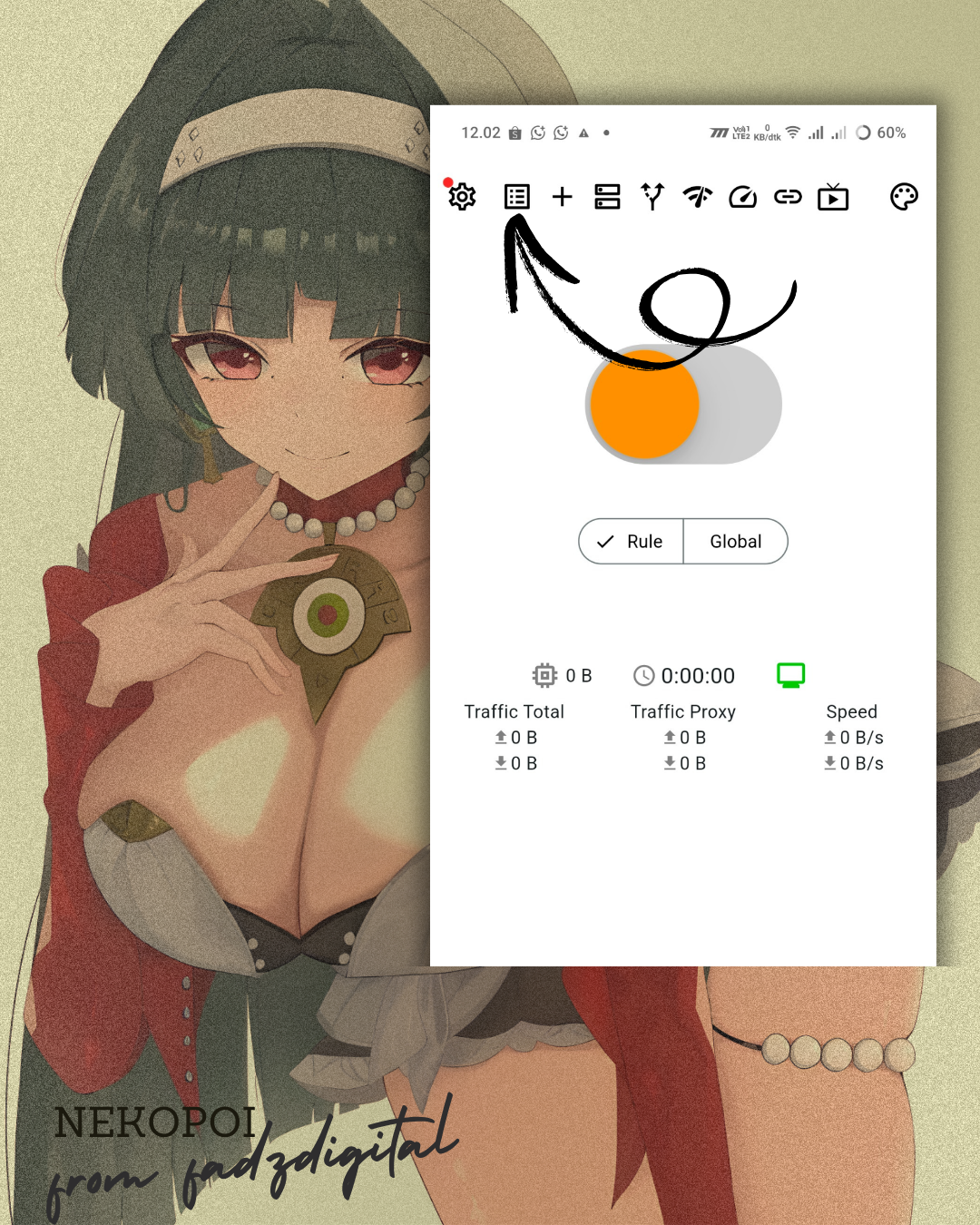
Pilih Akun di Daftar Grid
Klik ikon grid untuk melihat daftar akun VPN.
Pastikan akun yang barusan kamu tambahkan sudah tampil di daftar, dengan nama sesuai Remark.
Pastikan akun yang barusan kamu tambahkan sudah tampil di daftar, dengan nama sesuai Remark.
10
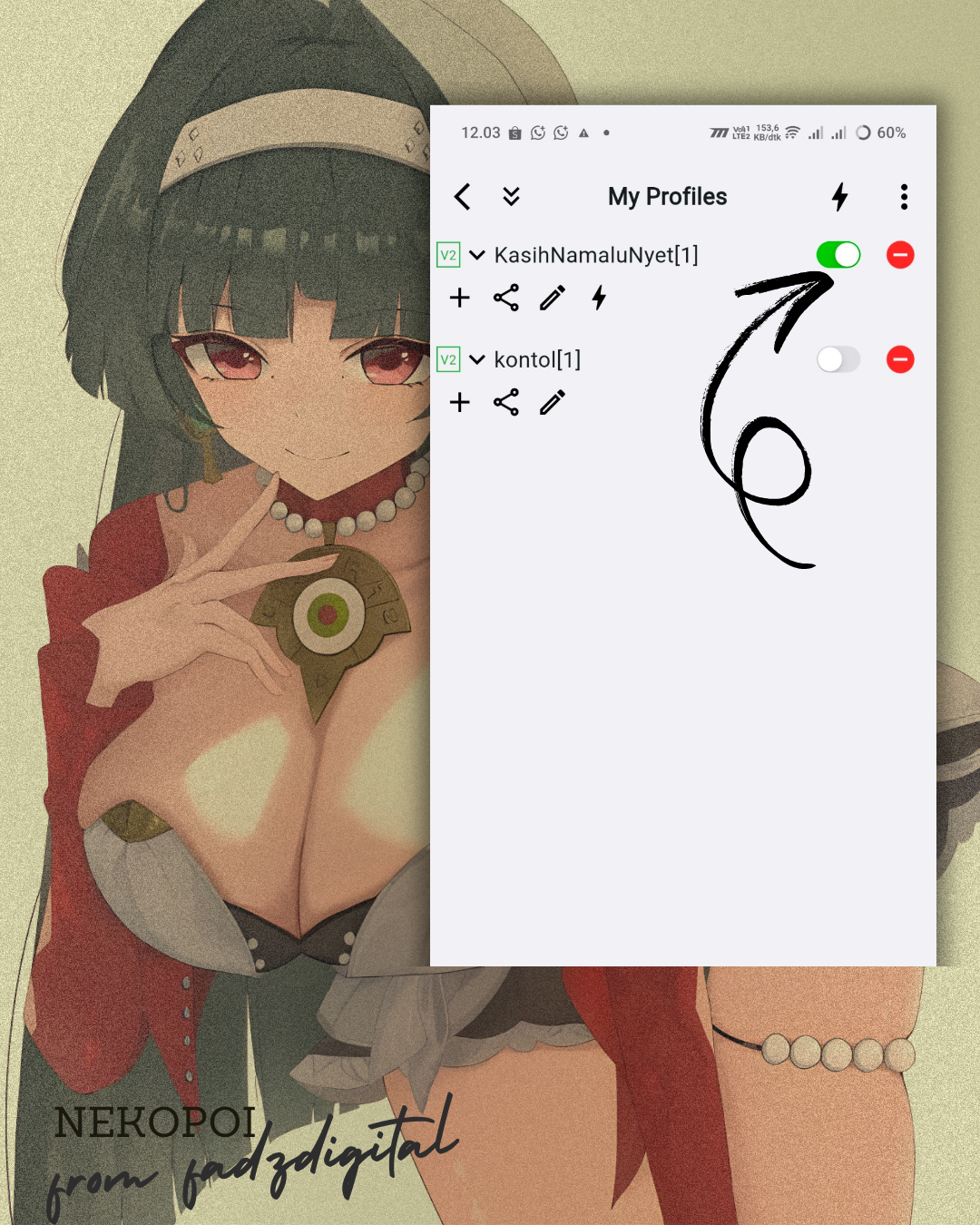
Pastikan Akun Sudah Terpilih
Pastikan hanya akun VPN yang barusan ditambahkan (nama sesuai Remark) yang kamu pilih sebelum konek.
11
Mulai Koneksi VPN
Klik tombol Connect untuk mulai menjalankan VPN.
Jika berhasil, status akan berubah terkoneksi.
Jika berhasil, status akan berubah terkoneksi.
Video Setup Awal Karing
Masih bingung saat instalasi awal aplikasi Karing? Tonton video ini:
Video Tambah Akun & Start VPN
Masih belum jelas cara menambahkan akun VPN dan menjalankannya? Tonton video berikut:
Catatan:
- Untuk tes koneksi, buka aplikasi YouTube. Jika bisa streaming, berarti sudah terhubung!
- Jika belum connect, ulangi langkah di atas atau aktifkan mode pesawat sebentar lalu matikan lagi.
- Dilarang multi device! Satu akun hanya boleh dipakai di satu perangkat. Akun yang dipakai di beberapa device akan langsung diblokir permanen.
Apa itu tutorial ini?
Tutorial step-by-step menjalankan akun VPN menggunakan aplikasi Kentang Clash Android.
Disarankan untuk pengguna protocol VMESS agar import akun lebih rapi tanpa error "kotlin.unit".
Tutorial step-by-step menjalankan akun VPN menggunakan aplikasi Kentang Clash Android.
Disarankan untuk pengguna protocol VMESS agar import akun lebih rapi tanpa error "kotlin.unit".
1
Download APK Kentang Clash
Jika belum punya aplikasi Kentang Clash, silakan download dulu dari link berikut:
Download APK
Download APK
2
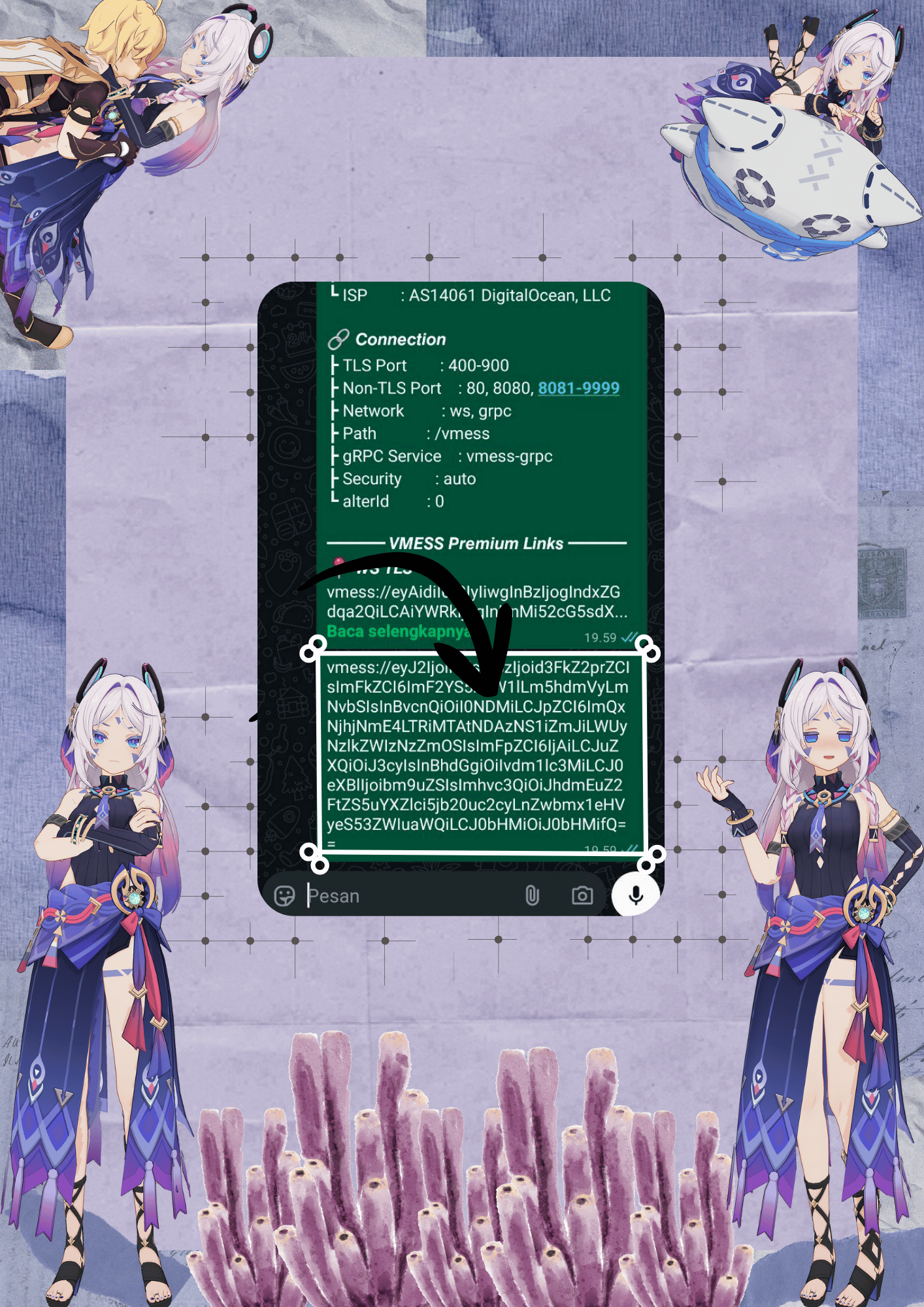
Salin Akun VPN dari Admin
Setelah membeli akun, kamu akan mendapatkan akun VPN siap pakai. Copy akun VPN-nya seperti contoh.
3
4
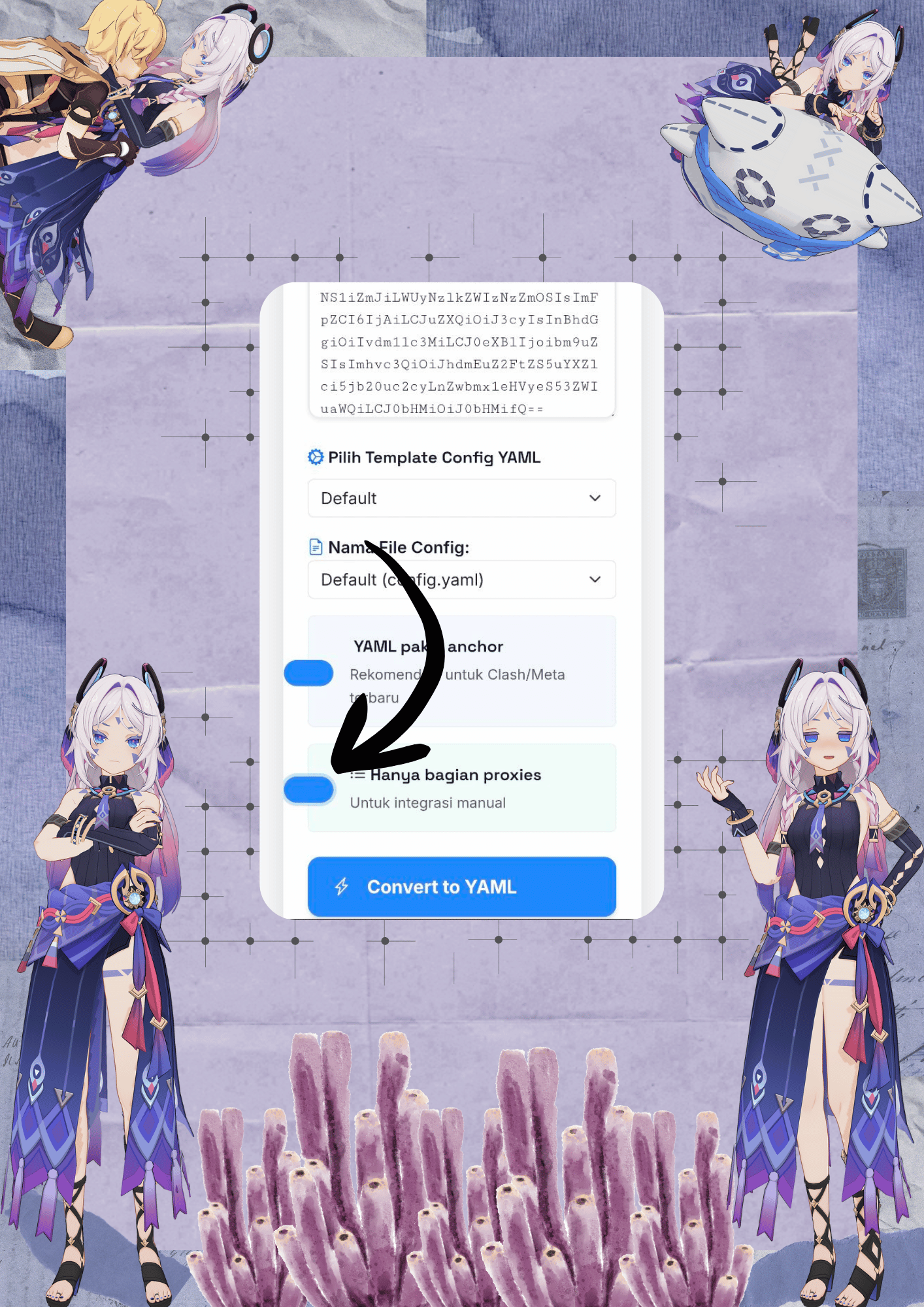
Convert dan Copy YAML
Centang bagian "Hanya bagian proxies" → klik Convert to YAML → klik tombol Copy YAML.
5
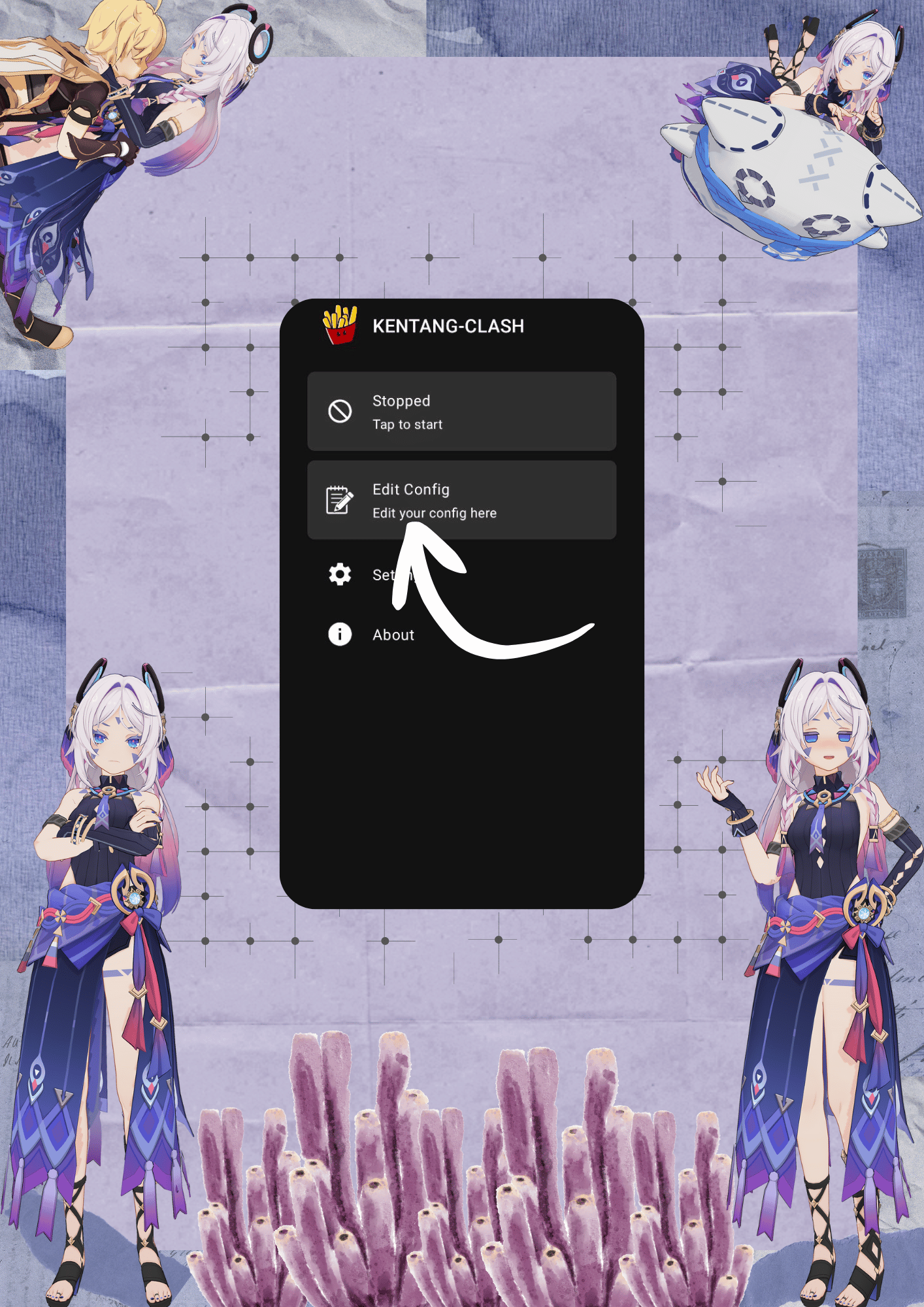
Edit Config di Kentang Clash
Buka aplikasi Kentang Clash, lalu klik tombol Edit Config seperti gambar.
6
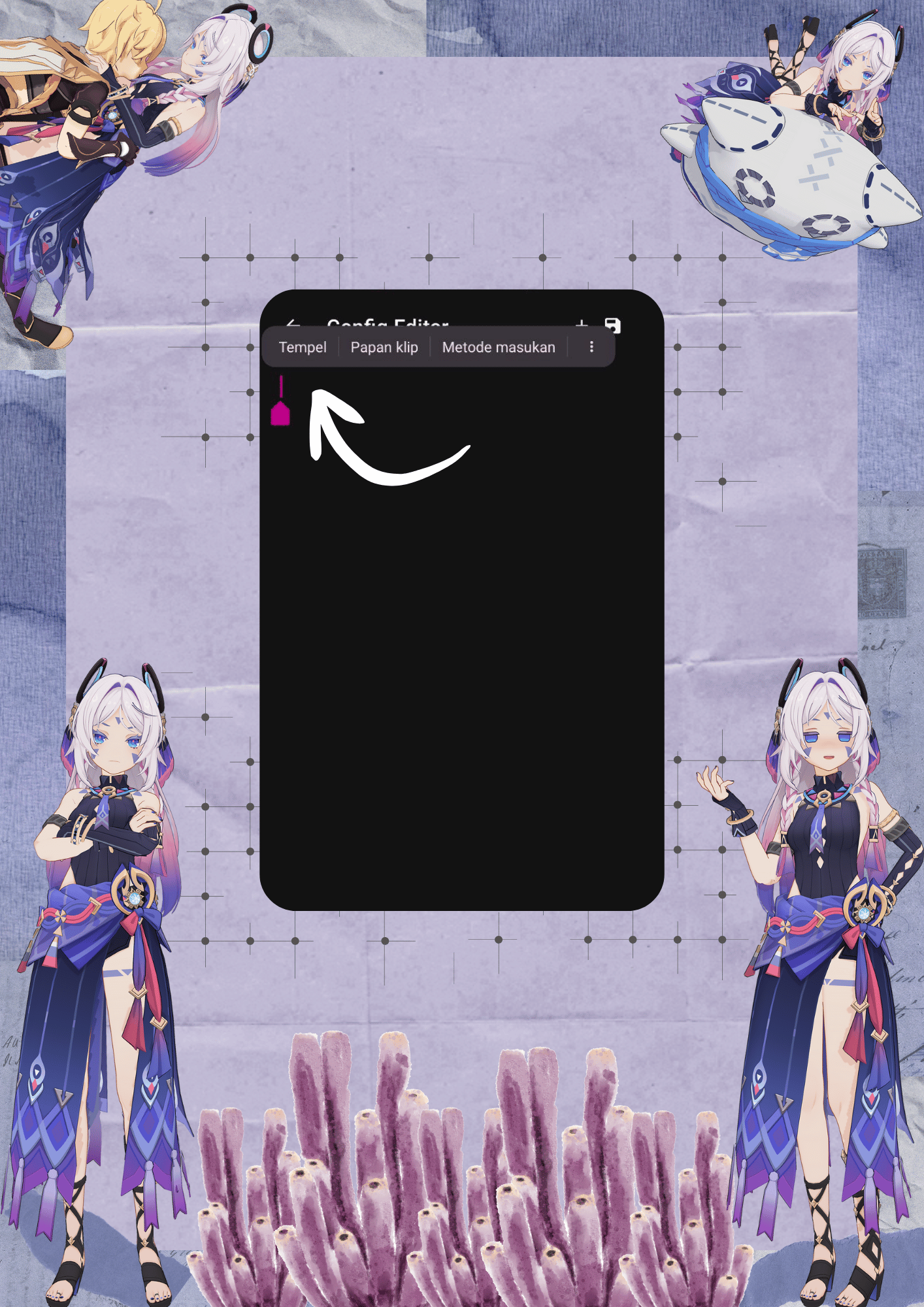
Tempel Akun VPN di Config
Tahan di area kosong → klik Tempel saat muncul popup.
7
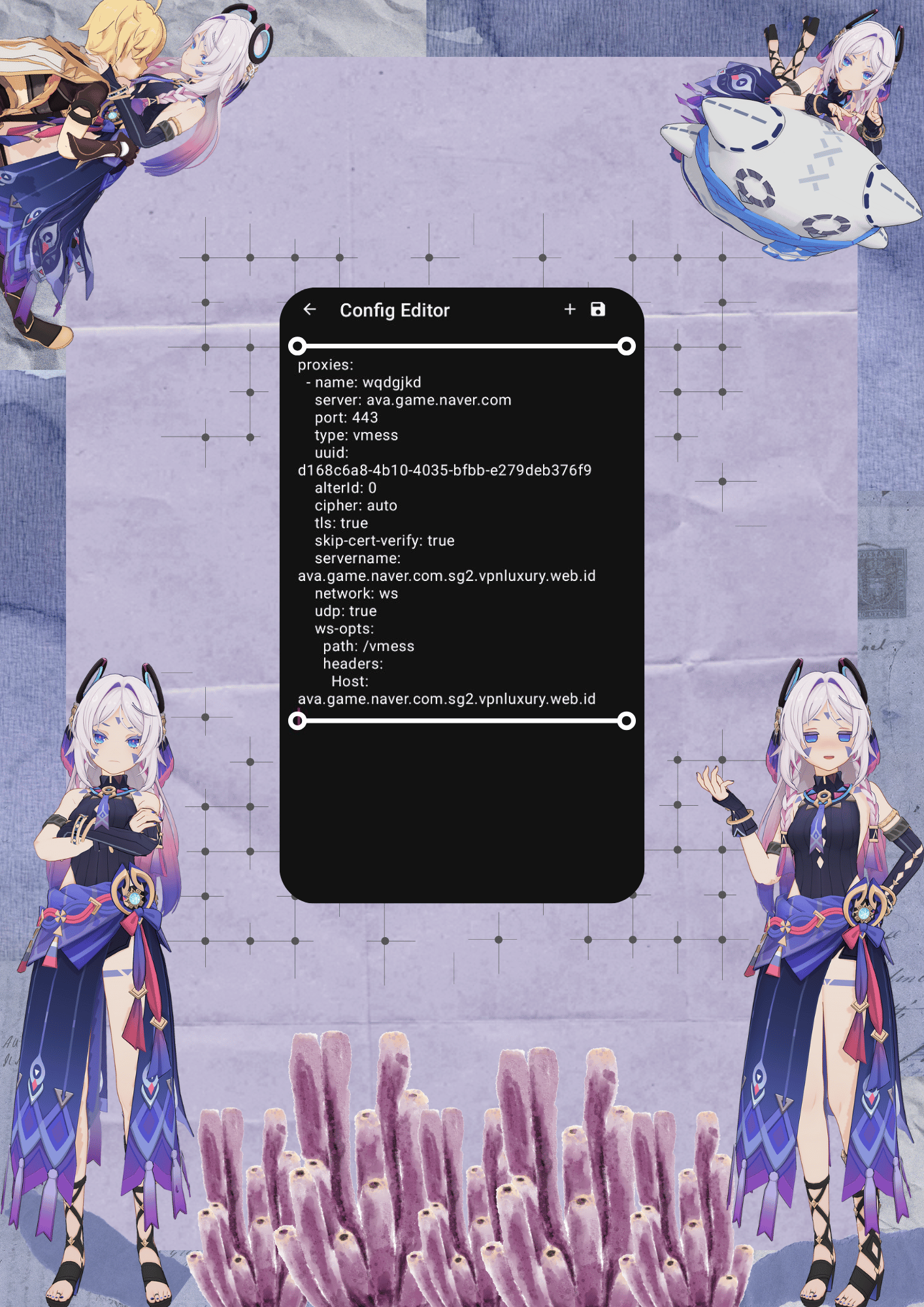
Hasil YAML Tampil
Setelah ditempel, isi YAML akan tampil di editor seperti ini:
8
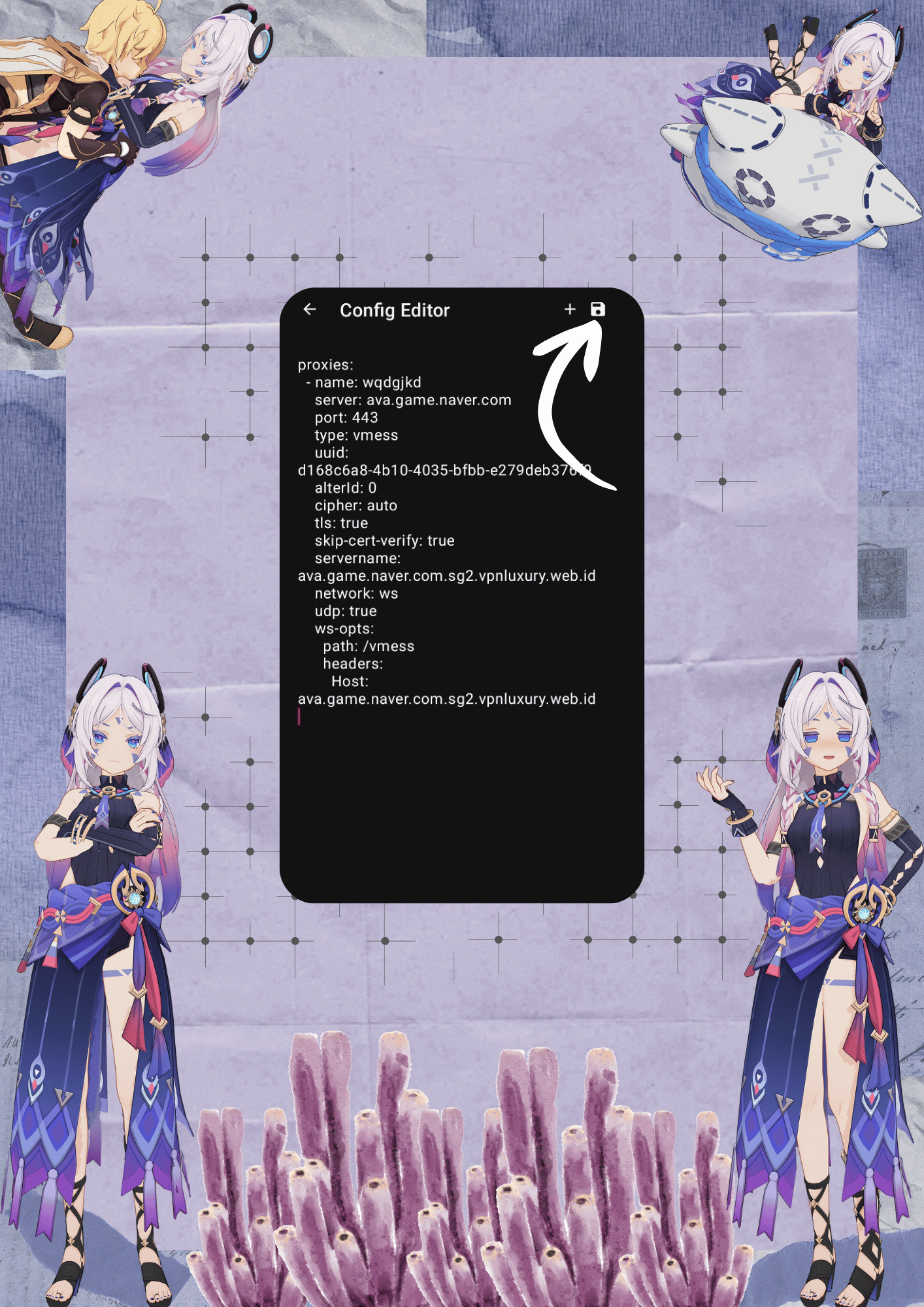
Klik Tombol Simpan
Simpan konfigurasi dengan menekan ikon disket (Save) di kanan atas.
9
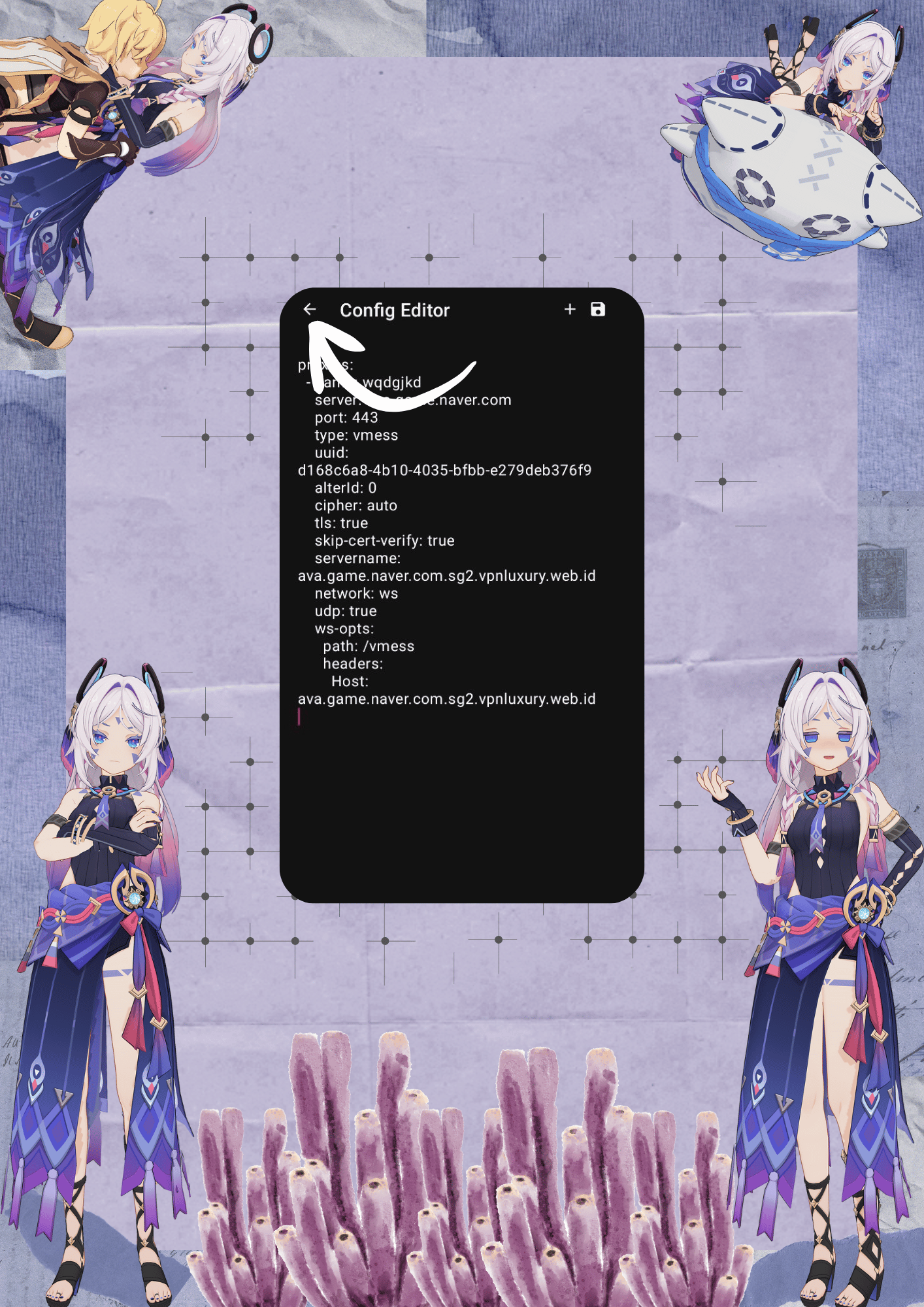
Kembali ke Halaman Utama
Setelah simpan, klik tombol Back atau panah kembali.
10
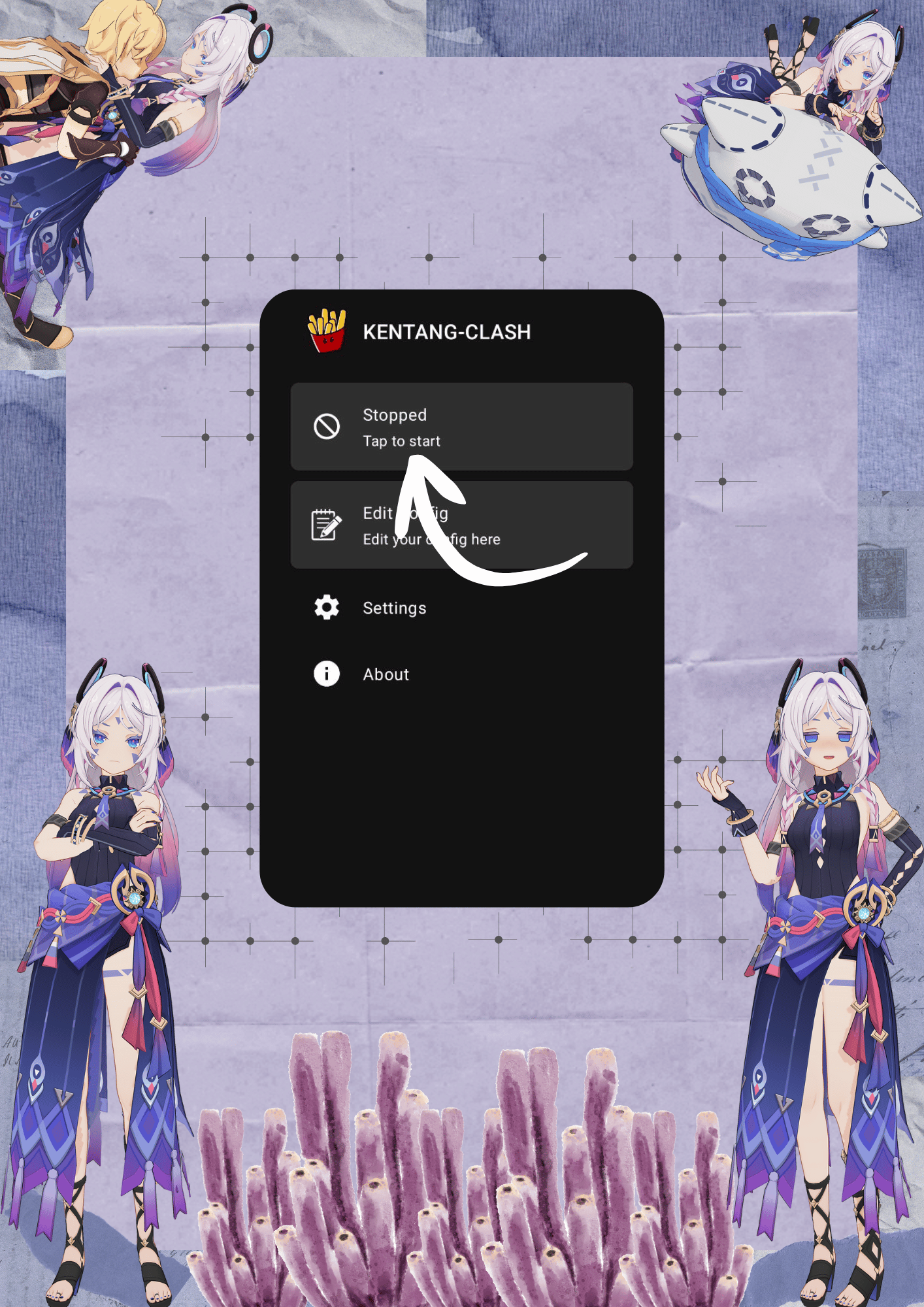
Start VPN
Klik tombol Start hingga status berubah menjadi Running.
11
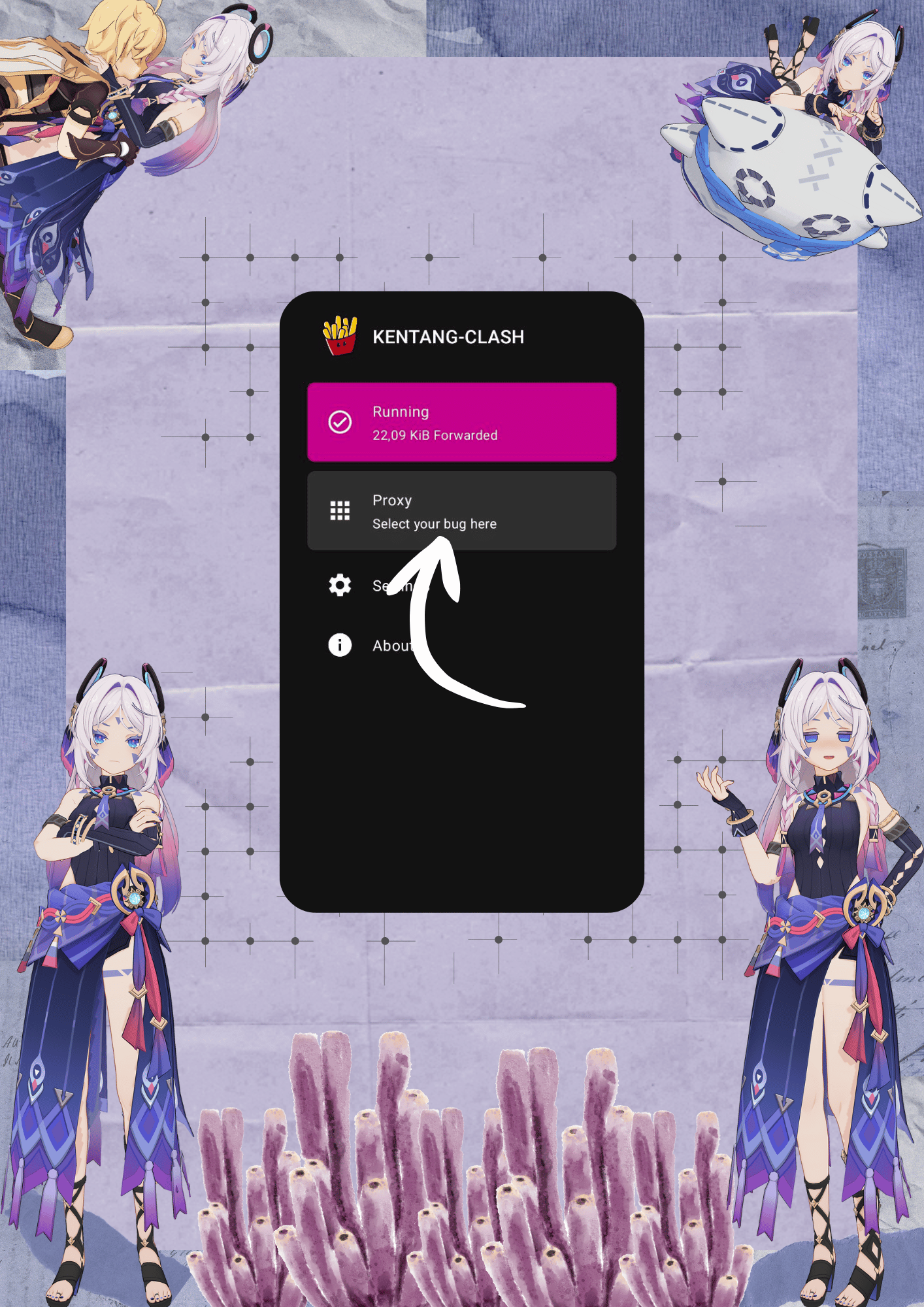
Masuk ke Menu Proxy
Klik bagian Proxy untuk memilih server dari daftar.
12
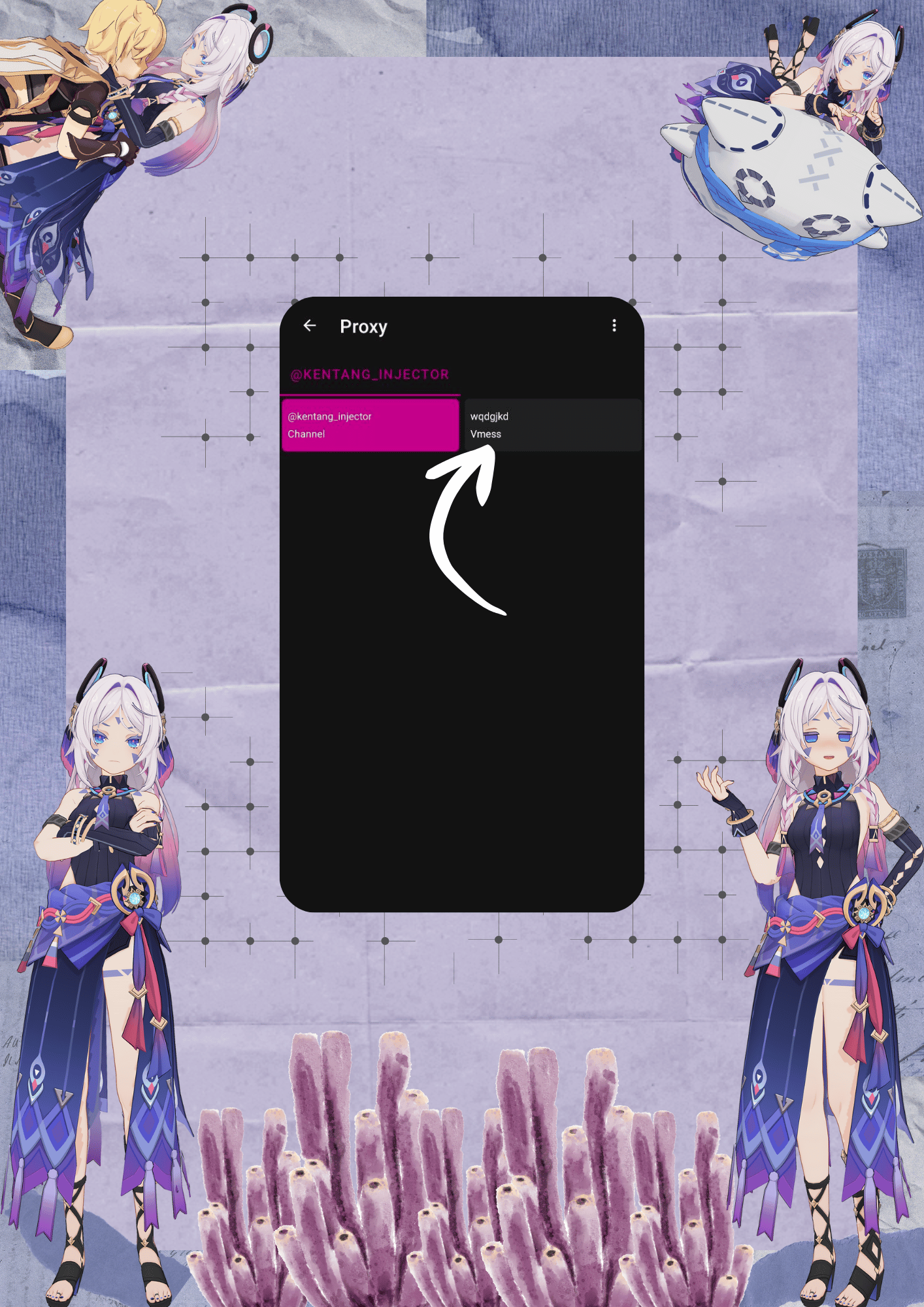
Pilih Akun VPN
Pilih akun VPN sesuai nama/remark dari admin.
13
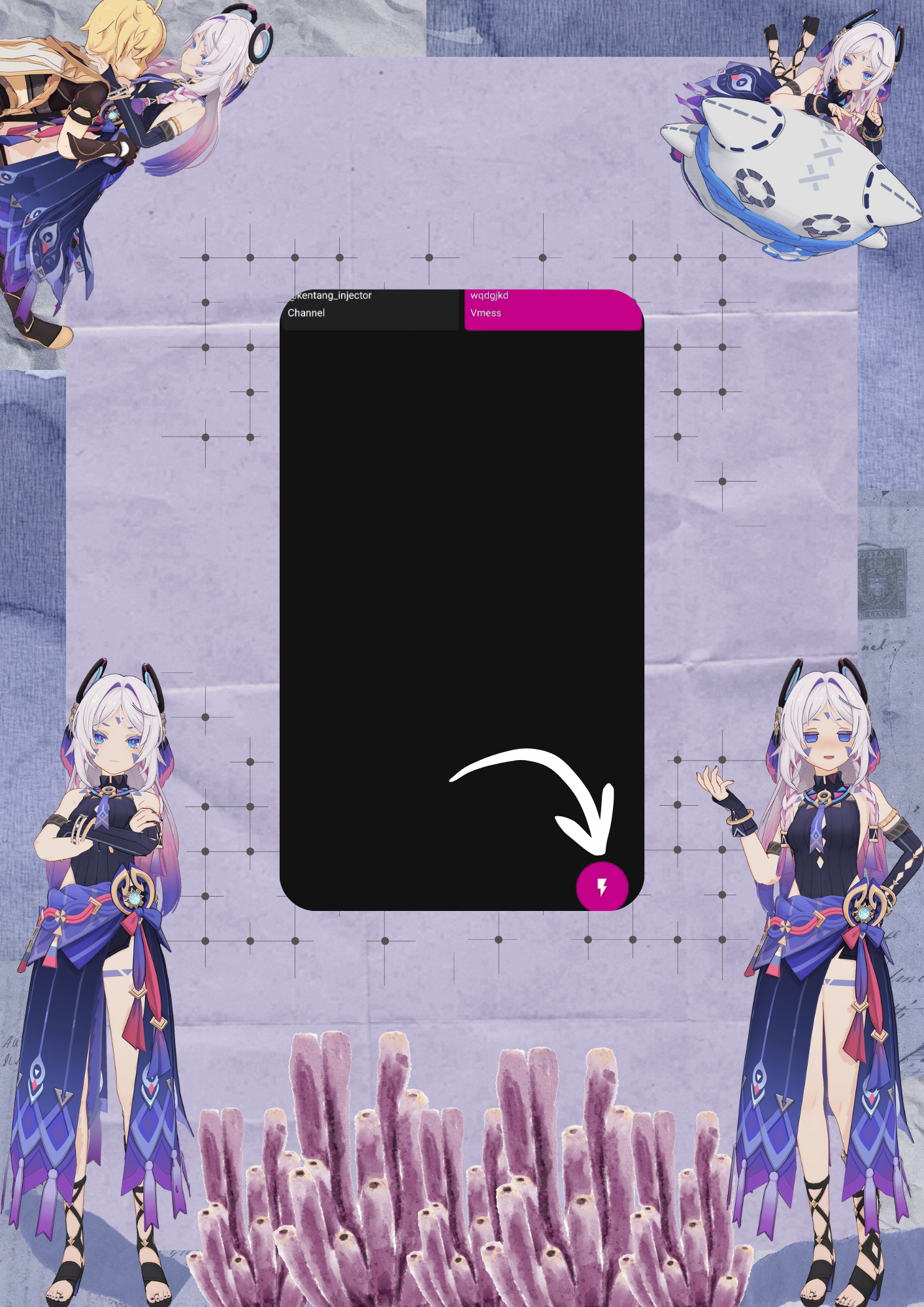
Klik Tombol Petir
Klik ikon Petir untuk mulai proses pemilihan koneksi.
14
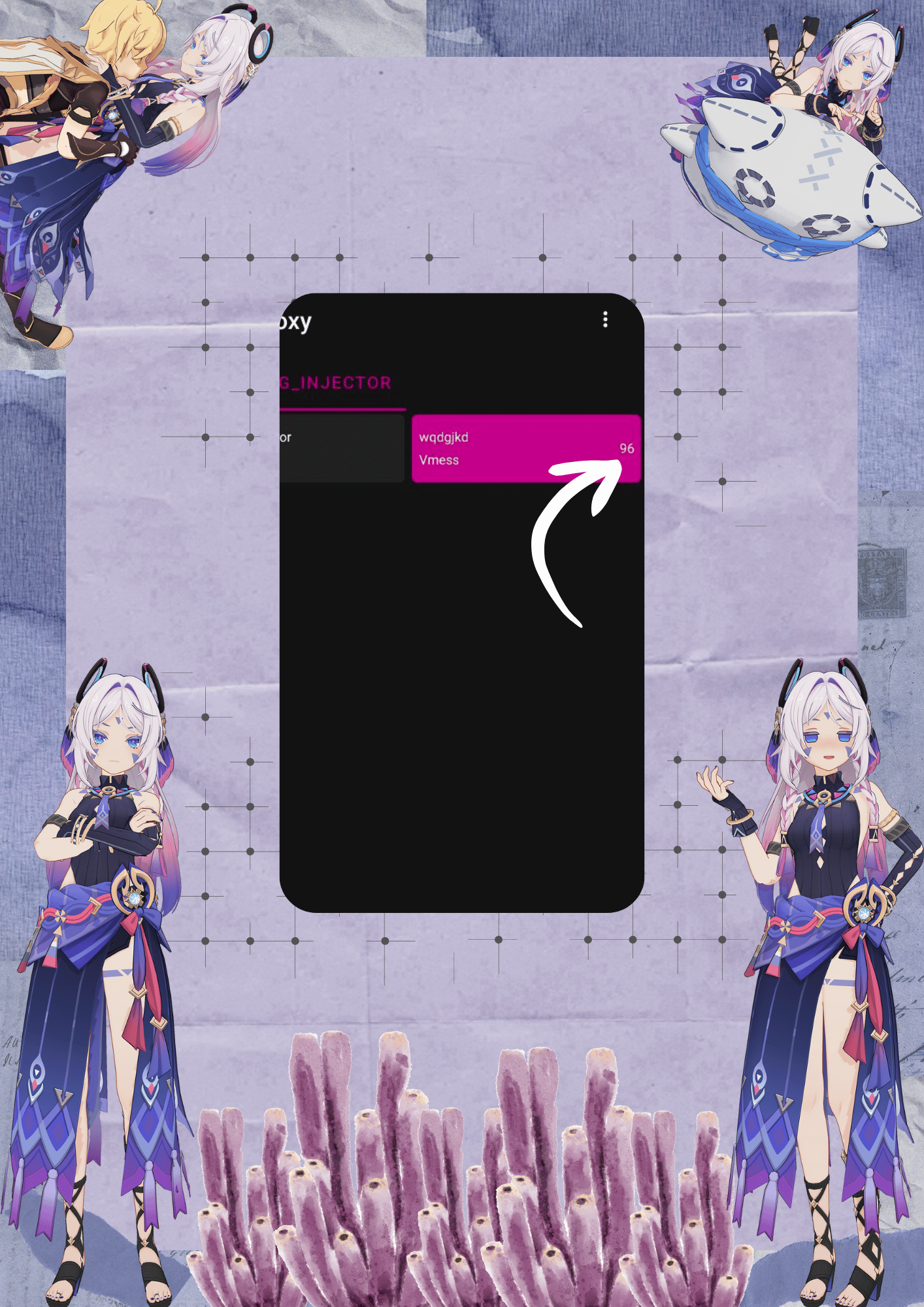
Lihat Ping Akun VPN
Jika ping muncul di samping nama akun VPN, berarti sudah terhubung!
Video Tutorial Lengkap (Coming Soon)
Video panduan akan segera tersedia. Untuk sekarang, ikuti langkah di atas secara bergambar ya! 🧠
Catatan:
- Kamu bisa langsung paste akun ke Kentang Clash, tapi disarankan convert YAML terlebih dahulu jika menggunakan VMESS.
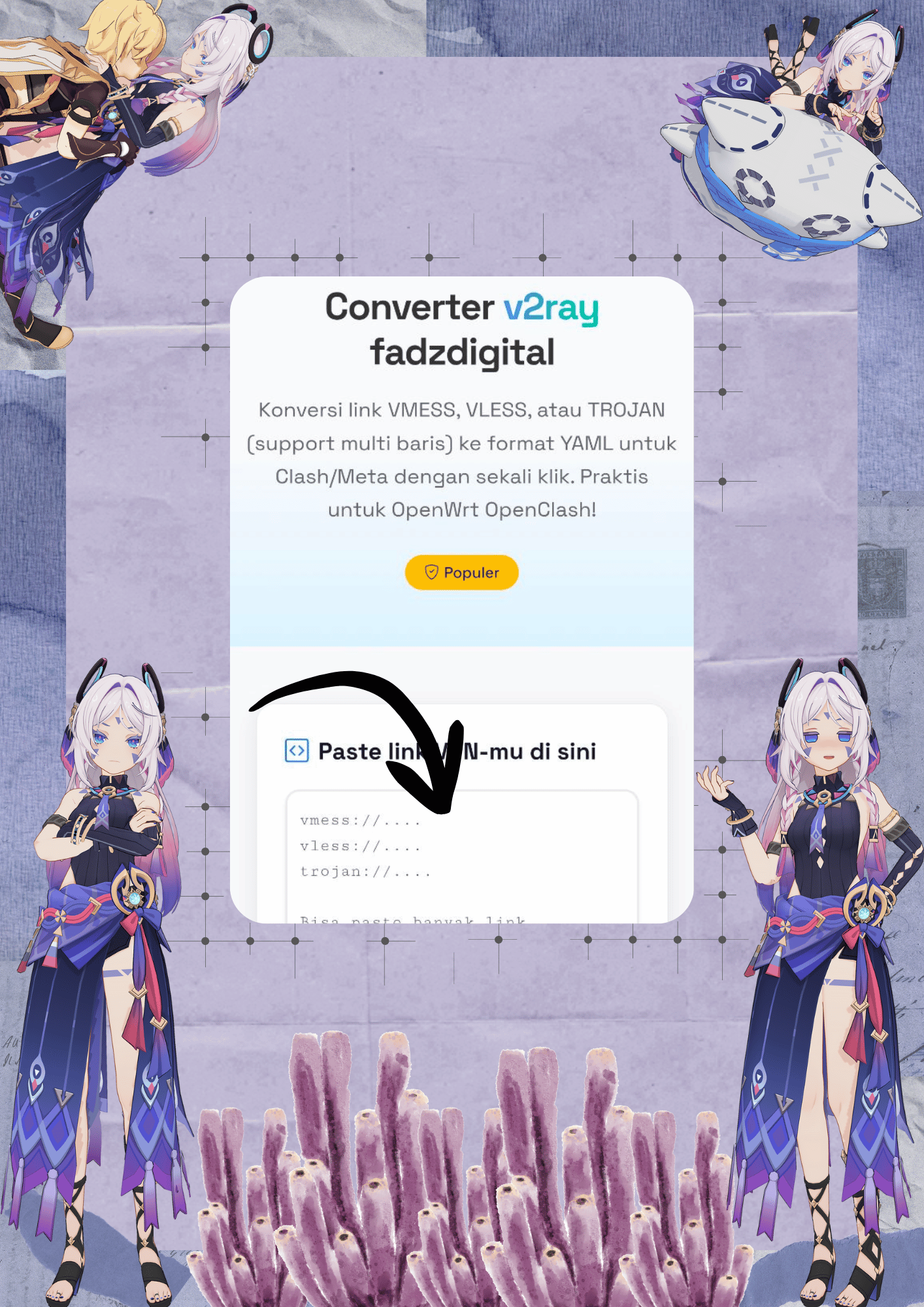
- Protokol VMESS tanpa ServerName akan error jadi "kotlin.unit", maka gunakan Clash Converter milik ADMIN agar tidak ada keslahan penulisan.
- Jika sudah mahir, kamu bisa edit manual YAML sesuai struktur.